Khách hàng vừa dùng bữa xong, hoàn thành liệu trình hoặc nhận được sản phẩm là lúc trải nghiệm còn rõ nhất. Tuy nhiên, nếu phải tự mở Google > tìm tên doanh nghiệp > chọn đúng doanh nghiệp > nhấn nút Đánh giá > viết đánh giá, nhiều khách hàng sẽ bỏ cuộc giữa chừng. Mã QR đánh giá Google giúp rút ngắn quá trình này. Khách chỉ cần quét mã bằng điện thoại để mở thẳng trang đánh giá của doanh nghiệp. Bài viết này giới thiệu công cụ Google Review QR do Subiz phát triển, giúp doanh nghiệp tạo mã QR xin đánh giá Google miễn phí.
Google Review QR là gì?
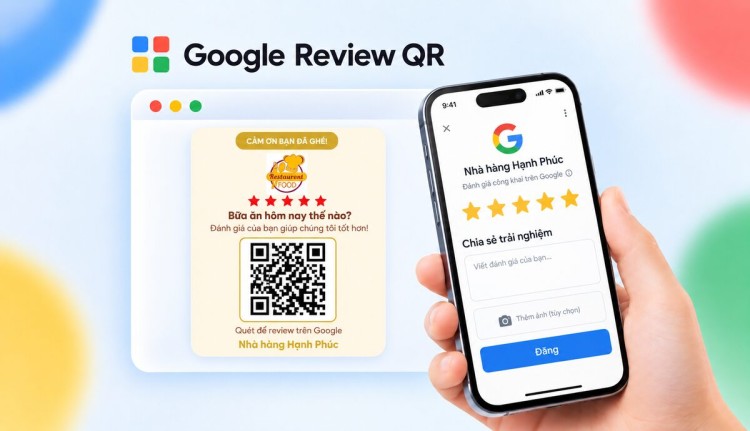
Google Review QR là công cụ miễn phí do Subiz phát triển, giúp doanh nghiệp chuyển đường link đánh giá trên Google Business Profile thành mã QR. Khi khách quét mã, điện thoại sẽ mở đúng trang để khách hàng chọn số sao và viết nhận xét.
Cách tạo thẻ Google Review QR miễn phí
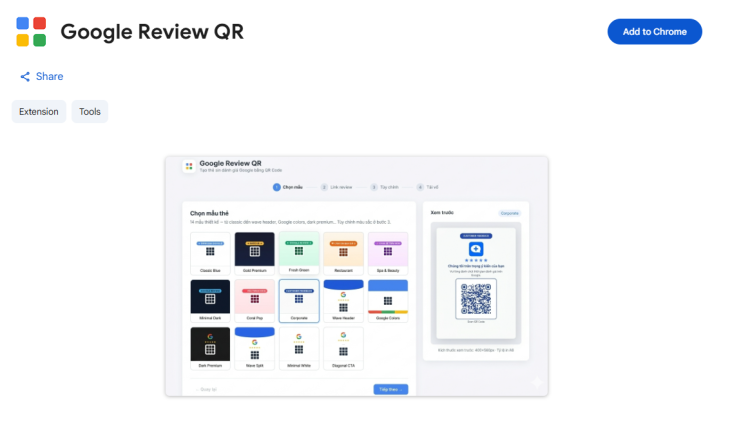
Công cụ được cung cấp dưới dạng tiện ích trên Chrome Web Store. Sau khi cài đặt, người dùng có thể mở công cụ ngay trên trình duyệt và thực hiện theo bốn bước:
- Chọn mẫu thẻ.
- Nhập link Google Review.
- Tùy chỉnh nội dung và thiết kế.
- Tải file hoặc in thẻ.
Ngoài mã QR riêng, công cụ có thể tạo thẻ đánh giá hoàn chỉnh với tiêu đề, lời kêu gọi, logo và màu sắc thương hiệu. Doanh nghiệp có thể tải thẻ dưới dạng PNG, PDF hoặc in trực tiếp theo khổ A6.
Lợi ích khi dùng mã QR đánh giá Google
Giúp khách đánh giá nhanh hơn
Mã QR đưa khách đến thẳng trang viết đánh giá. Khách không cần nhập tên doanh nghiệp, phân biệt các địa điểm trùng tên hay tìm nút đánh giá trên Google Maps. Càng ít thao tác, khách càng dễ hoàn thành phản hồi ngay tại thời điểm được mời.
Dễ xin đánh giá Google tại nhiều điểm chạm
Mã QR có thể xuất hiện ở nơi khách vừa hoàn tất trải nghiệm, chẳng hạn:
- Nhà hàng, quán cà phê: đặt trên bàn, hóa đơn hoặc quầy thanh toán.
- Spa, salon, phòng khám: đặt tại quầy lễ tân hoặc khu vực chờ.
- Khách sạn, homestay: đặt trong phòng, tại quầy trả phòng hoặc email cảm ơn.
- Cửa hàng bán lẻ: in trên túi hàng, phiếu bảo hành hoặc hóa đơn.
- Doanh nghiệp dịch vụ: chèn vào tài liệu bàn giao, email hoặc tin nhắn sau khi hoàn thành công việc.
Google cũng gợi ý doanh nghiệp có thể đặt link hoặc mã QR trên biên nhận, email cảm ơn, cuối cuộc trò chuyện và tại cửa hàng.
Để mã QR dễ nhìn và dễ quét, doanh nghiệp nên:
- Đặt mã trong tầm nhìn và kèm lời mời chia sẻ đánh giá rõ ràng.
- Mời khách vào thời điểm tự nhiên, chẳng hạn sau khi thanh toán hoặc hoàn thành dịch vụ.
- Tạo mã riêng cho từng chi nhánh để khách đánh giá đúng địa điểm.
- Đảm bảo thẻ có đủ ánh sáng, không bị che khuất và có khoảng trống quanh mã QR.
- Hướng dẫn nhân viên mời khách chia sẻ trải nghiệm một cách lịch sự, không gây áp lực.
- Quét thử mã trên cả iPhone và điện thoại Android trước khi in hàng loạt.
Tạo thẻ review đồng bộ với thương hiệu
Thay vì chỉ tạo một mã QR đen trắng, Subiz cho phép doanh nghiệp tạo thẻ đánh giá sáng tạo, có thể thêm logo, tên thương hiệu, thông điệp và màu sắc riêng.
Thẻ review vì vậy dễ nhận biết hơn và có thể sử dụng ngay tại quầy mà không cần thiết kế lại bằng một phần mềm khác.
Cách tạo mã QR đánh giá Google bằng công cụ Subiz
Bước 1: Cài Google Review QR trên Chrome
Truy cập Google Review QR trên Chrome Web Store, chọn Thêm vào Chrome và xác nhận cài đặt.
Sau khi cài xong, mở danh sách tiện ích trên thanh công cụ Chrome và chọn Google Review QR. Bạn cũng có thể ghim tiện ích để mở nhanh ở những lần sau.
Nếu không muốn cài tiện ích, bạn có thể tạo thẻ QR đánh giá trực tiếp trên web: https://subiz.com.vn/google-review-qr/
Cách tạo Google Review QR miễn phí với Subiz
Bước 2: Chọn mẫu thẻ đánh giá
Subiz cung cấp 14 mẫu thẻ với nhiều phong cách khác nhau như classic, Google colors, wave header hay mẫu theo ngành hàng. Khi chọn mẫu, bản hiển thị xem trước sẽ hiện ngay bên phải Hãy chọn mẫu phù hợp với không gian đặt thẻ và nhận diện của doanh nghiệp.
Bạn chưa cần chọn đúng màu ngay ở bước này vì có thể thay đổi màu sắc trong phần tùy chỉnh.
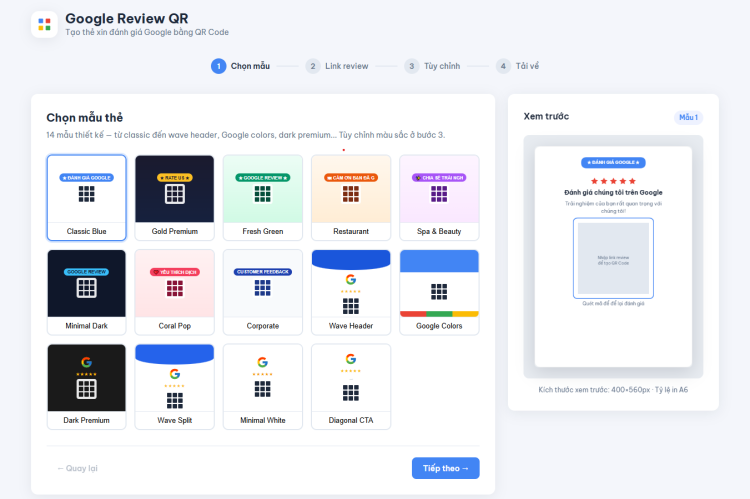
Chọn mẫu thẻ đánh giá Google trên Subiz
Bước 3: Nhập link Google Review
Lấy đường link dẫn tới trang viết đánh giá theo hướng dẫn dưới đây, sau đó dán vào ô Link Google Review trên công cụ:
- Đăng nhập Google Business Profile.
- Chọn doanh nghiệp đã xác minh.
- Cuộn xuống mục Nhận thêm đánh giá
- Nhấn Chia sẻ biểu mẫu đánh giá và sao chép link
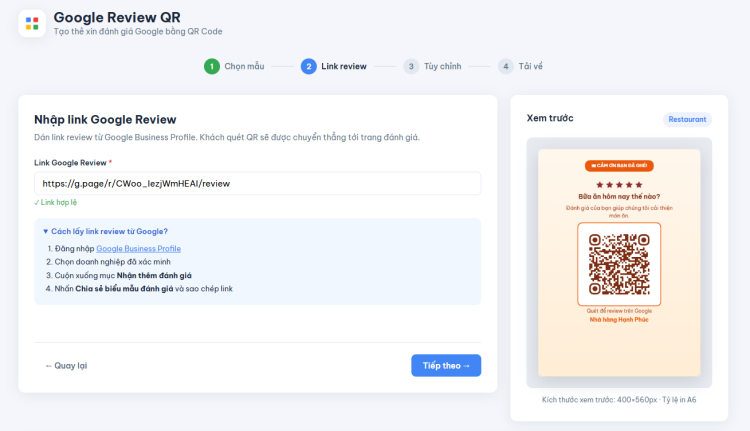
Cách lấy link Google Review để tạo mã QR
Bước 4: Tùy chỉnh thẻ review
Bạn có thể chỉnh các thành phần sau:
- Tên doanh nghiệp.
- Tiêu đề chính, ví dụ: “Đánh giá chúng tôi trên Google”.
- Thông điệp cảm ơn hoặc lời mời chia sẻ trải nghiệm.
- Chú thích cạnh mã QR, ví dụ: “Quét mã để để lại đánh giá”.
- Logo doanh nghiệp.
- Màu chủ đạo, màu nhấn, màu mã QR và màu nền.
Mỗi thao tác tùy chỉnh sẽ thay đổi luôn mẫu thẻ đánh giá bên phải màn hình, bạn dễ dàng điều chỉnh theo ý thích.
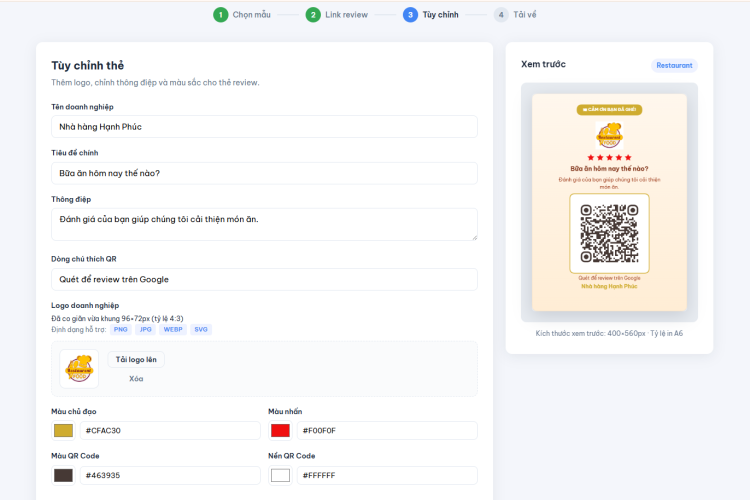
Tùy chỉnh thiết kế thẻ Google Review QR
Bước 5: Tải về hoặc in thẻ
Sau khi kiểm tra phần xem trước, bạn có thể chọn:
- Tải PNG: thẻ kích thước 1200 × 1680 px, phù hợp để chia sẻ hoặc in khổ A6.
- Tải PDF: phù hợp khi cần gửi nhà in.
- Tải QR PNG: chỉ tải riêng mã QR kích thước 1024 × 1024 px để chèn vào website, menu hoặc thiết kế có sẵn.
- In ngay: in trực tiếp thẻ theo khổ A6.
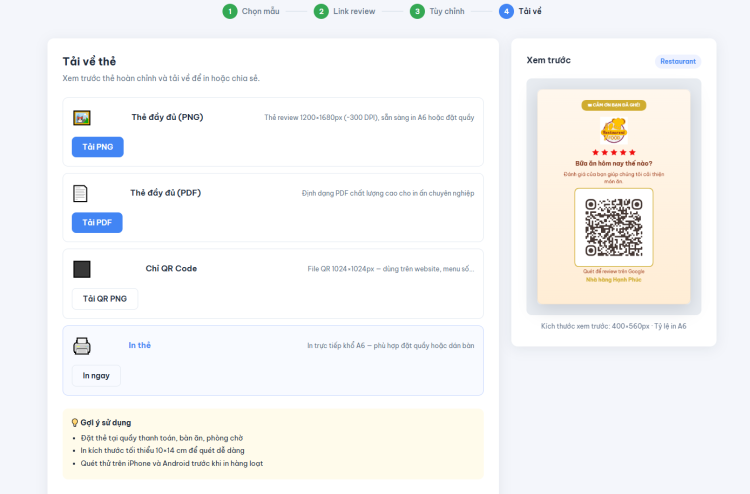
Các tùy chọn tải hoặc in thẻ Google Review QR
Hãy quét thử bằng cả iPhone và điện thoại Android trước khi in hàng loạt. Khi đặt tại quầy hoặc trên bàn, thẻ nên có đủ ánh sáng, không bị che khuất và có khoảng trống quanh mã để camera nhận diện dễ dàng.
Quản lý và phản hồi Google Review tập trung trên Subiz
Google Review QR giúp doanh nghiệp chủ động thu thập thêm phản hồi. Bước tiếp theo là theo dõi và trả lời các đánh giá đó kịp thời. Một lời cảm ơn nhanh cho thấy doanh nghiệp trân trọng ý kiến của khách; trong khi phản hồi tiêu cực cần được phát hiện sớm để đội ngũ tìm hiểu và xử lý trước khi ảnh hưởng rộng hơn đến hình ảnh thương hiệu.
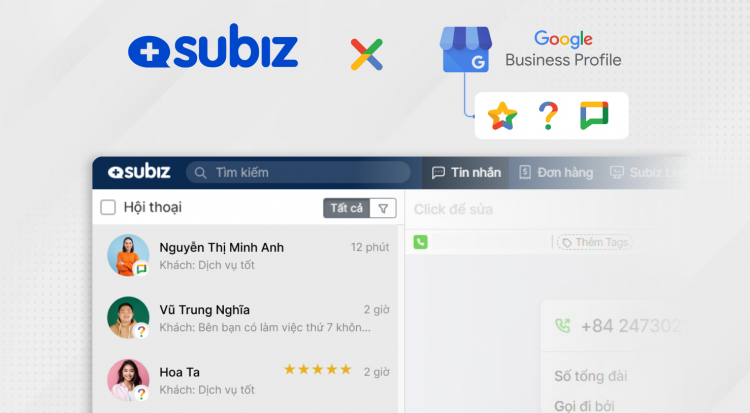
Khi tích hợp Google Business Profile vào Subiz, doanh nghiệp có thể nhận và trả lời Google Review ngay trên Subiz thay vì phải thường xuyên mở Google Search hoặc Google Maps để kiểm tra. Các tương tác được cập nhật theo thời gian thực, giúp nhân viên biết khi có phản hồi mới và trả lời ngay trên cùng một màn hình làm việc.
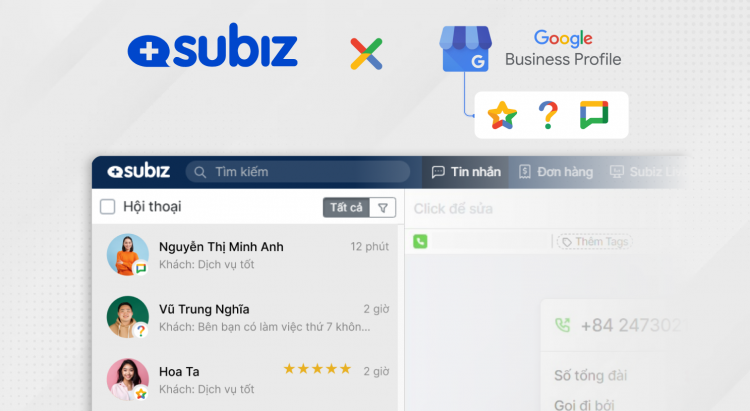
Tích hợp Google Busíness Profile lên Subiz
Một số tính năng Subiz Google:
- Subiz cung cấp tính năng tự động trả lời phản hồi Google Review
- Tích hợp nhiều tài khoản Google Review trong 1 tài khoản Subiz => Rất phù hợp với doanh nghiệp có nhiều chi nhánh, hay đồng thời quản lý nhiều công ty
- Lọc riêng tương tác kênh Google, lọc đánh giá chưa phản hồi => Tránh bỏ lỡ đánh giá của khách hàng
- Sử dụng mẫu tin nhắn để phản hồi nhanh, đúng thông tin và thống nhất cách giao tiếp của thương hiệu
- Tự động phân chia đánh giá Google cho nhân viên chịu trách nhiệm. Ví dụ: đánh giá trên Google cơ sở Cầu Giấy giao cho nhân viên ở Cầu Giấy, cơ sở Đống Đa giao cho nhân viên ở Đống Đa
- Ngoài Google Business Profile, Subiz còn tập trung tương tác từ nhiều kênh khác như website, Facebook, Zalo, Instagram, email và tổng đài, và sắp ra mắt thêm kênh Tiktok, Whatsapp. Nhờ đó, doanh nghiệp có thể quản lý tập trung tất cả kênh tương tác khách hàng chỉ trên 1 màn hình Subiz.
Như vậy, Google Review QR hỗ trợ doanh nghiệp tạo thêm cơ hội nhận đánh giá; còn Subiz giúp đội ngũ không bỏ lỡ và phản hồi các đánh giá đó nhanh chóng, nhất quán.
Tìm hiểu giải pháp quản lý Google Business Profile trên Subiz ›
Câu hỏi thường gặp
Có. Doanh nghiệp có thể dùng công cụ để tạo thẻ xin đánh giá Google, tùy chỉnh và tải file mà không cần phần mềm thiết kế.
Không. Khách có thể dùng camera điện thoại để quét mã QR và đánh giá ngay.
Không nên. Mỗi địa điểm trên Google Business Profile nên có trang đánh giá riêng. Doanh nghiệp nên tạo một mã QR riêng cho từng chi nhánh để phản hồi được ghi nhận đúng địa điểm khách đã trải nghiệm