- Cách cài Live Chat cho Website bằng Subiz
- Thiết lập giao diện Live Chat phù hợp với Website
- Thiết lập nhân viên và phân phối khách Live Chat
- Thiết lập live chat ngoài giờ làm việc
- Thiết lập chatbot và kịch bản Live Chat
- Kiểm tra và vận hành Live Chat sau khi cài đặt
- Câu hỏi thường gặp khi cài Live Chat Subiz cho Website
Cài Live Chat cho Website giúp doanh nghiệp tạo điểm liên hệ trực tiếp để khách có thể chat hỏi thông tin ngay khi đang xem sản phẩm, dịch vụ trên web. Tuy nhiên, để Live Chat hoạt động hiệu quả, doanh nghiệp không chỉ cần gắn cửa sổ chat lên Website mà còn phải thiết lập giao diện cửa sổ chat, nhân viên tiếp nhận, cách phân phối hội thoại, kịch bản xử lý khi không có người trực…
Bài viết dưới đây hướng dẫn cài đặt Live Chat cho Website bằng Subiz từ bước tạo cửa sổ chat đến đưa vào vận hành thực tế.
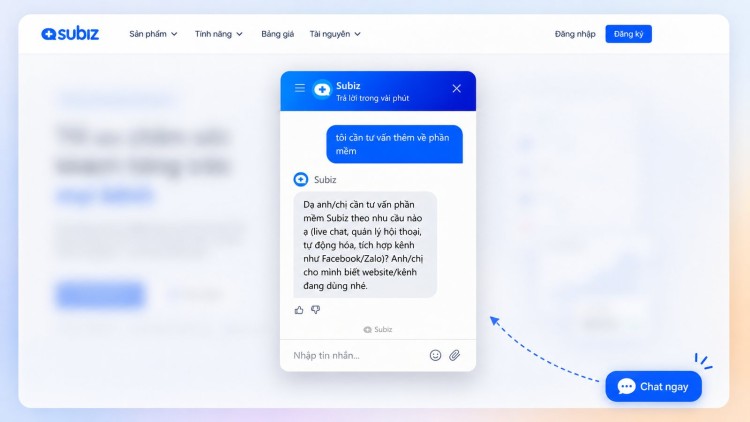
Hướng dẫn cài Live Chat cho Website với Subiz
Cách cài Live Chat cho Website bằng Subiz
Việc tích hợp Live Chat Subiz vào Website khá đơn giản. Với Website thông thường, bạn chỉ cần lấy mã nhúng Subiz và gắn vào mã nguồn Website.
Cách 1: Cài cửa sổ chat Subiz lên website bằng mã nhúng
Các bước thực hiện:
Bước 1: Đăng ký tài khoản Subiz tại app.subiz.com.vn/register, sau đó đăng nhập tài khoản Subiz tại: app.subiz.com.vn
Bước 2: Sau khi đăng nhập, mở phần Cài đặt bằng biểu tượng bánh răng ở góc màn hình > Trong phần Tích hợp chọn Website → Cài lên website
Bước 3: Nhập tên miền mà bạn muốn cài cửa sổ chat, ví dụ: subiz.com.vn
Bước 4: Sao chép mã nhúng Subiz. Subiz sẽ tạo một đoạn mã nhúng tương ứng với tài khoản.
Bước 5: Dán mã nhúng Subiz vào trong thẻ /body/ của codeweb
Nếu muốn cửa sổ chat xuất hiện trên toàn bộ website, mã Subiz cần được đặt trong template hoặc layout dùng chung cho các trang.
Bước 6: Kiểm tra cửa sổ chat. Sau khi lưu code > Mở lại website của bạn > Tải lại trang > Kiểm tra góc màn hình. Nếu nút chat Subiz xuất hiện, quá trình tích hợp đã thành công.
Xem hướng dẫn chi tiết trên Subiz ›
Cách 2: Cài cửa sổ chat Subiz lên website bằng plugin Subiz
Với WordPress, Subiz hỗ trợ cài đặt cửa sổ chat thông qua plugin. Các bước thực hiện:
Bước 1: Đăng nhập Subiz tại app.subiz.com.vn và lấy ID tài khoản trong phần Cài đặt > Thông tin
Bước 2: Đăng nhập WordPress > Vào Plugins > Add New > Tìm và cài đặt plugin Subiz
Bước 3: Chọn Subiz trong phần “Công cụ”, dán mã đã copy ở bước 1 và nhấn “Cài đặt”
Bước 4: Truy cập lại trang web của bạn để kiểm tra cửa sổ chat
Bước 5: Vào Subiz để tiếp tục các bước thiết kế giao diện và nội dung cửa sổ chat.
Xem hướng dẫn cài đặt plugin Subiz ›
Thiết lập giao diện Live Chat phù hợp với Website
Sau khi tích hợp Live Chat vào Website, bước tiếp theo là thiết kế cửa sổ chat sao cho khách dễ nhận biết, nhưng không làm ảnh hưởng đến trải nghiệm sử dụng Website.
Tùy chỉnh nút chat và cửa sổ chat
Subiz cho phép tùy chỉnh nhiều thành phần của cửa sổ Live Chat như:
- Nút chat: là hình ảnh biểu tượng chat thường gắn ở một góc màn hình, khi khách hàng nhấn vào sẽ hiện ra cửa sổ chat để nhắn tin. Bạn có thể chọn nút chat Subiz thiết kế hoặc tự tải lên nút chat riêng.
- Lời chào: là thành phần tùy chọn của cửa sổ chat, hiển thị kèm với nút chat ngay khi khách vào website. Ví dụ: “Xin chào! Chúng tôi có thể hỗ trợ bạn thông tin gì?”
- Tiêu đề cửa sổ chat: hiển thị trên cùng cửa sổ chat, thường bao gồm tên doanh nghiệp, logo doanh nghiệp, lời giới thiệu ngắn gọn về doanh nghiệp, biểu tượng liên kết tới các kênh tương tác khác của doanh nghiệp như Facebook, Zalo, Email.
- Bảng hỏi thông tin trước khi chat: là thành phần tùy chọn của cửa sổ chat. Thông thường, các doanh nghiệp bán các sản phẩm có giá trị lớn, cần tư vấn khách hàng qua điện thoại thì nên thiết lập bảng hỏi, để xin thông tin liên hệ của khách hàng.
- Bảng hỏi thông tin khi offline: tự động chạy ngoài giờ làm việc, xin thông tin khách để nhân viên liên lạc lại sau.
- Màu sắc: thay đổi màu sắc cửa sổ chat phù hợp với màu sắc thương hiệu
- Ngôn ngữ: tùy chọn ngôn ngữ phù hợp với từng website. Đối với các doanh nghiệp hoạt động ở cả thị trường Việt Nam và nước ngoài, website có thể lựa chọn nhiều ngôn ngữ khác nhau, cửa sổ chat Subiz cũng sẽ tự động chuyển đổi ngôn ngữ theo website.
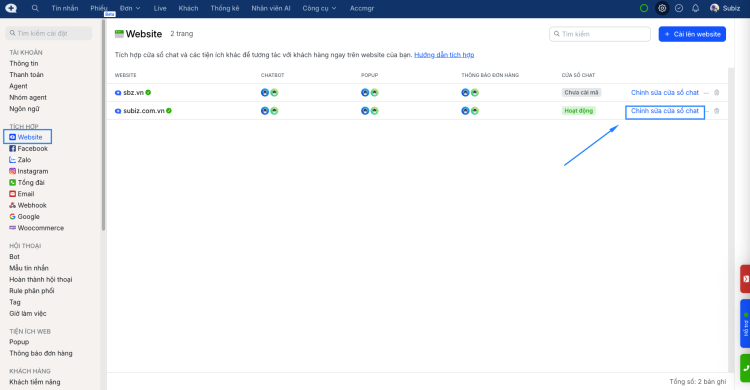
Ảnh minh họa phần chỉnh sửa cửa sổ chat trên Subiz
Một tài khoản Subiz có thể tạo live chat cho nhiều website. Subiz cho phép thiết kế nút chat và cửa sổ chat khác nhau cho từng website.
Sau khi thiết kế xong, nên kiểm tra giao diện trên cả máy tính và điện thoại để đảm bảo nút Live Chat không che nút mua hàng, hotline, menu hoặc CTA quan trọng.
Chọn thời điểm hiển thị Live Chat
Cửa sổ chat Subiz có thể được thiết lập hiển thị ngay khi khách truy cập hoặc sau một khoảng thời gian như 10 giây, 1 phút…
Có thể tùy chỉnh theo mục đích từng trang:
- Trang liên hệ/hỗ trợ: nên hiển thị ngay khi khách vào trang.
- Trang sản phẩm/dịch vụ: có thể chờ khách đọc một lúc rồi mới mời chat.
- Trang blog: tránh tự mở quá sớm gây gián đoạn việc đọc.
Hướng dẫn thiết kế giao diện và cài đặt hiển thị cửa sổ chat
Các bước thiết kế nút chat và cửa sổ chat:
- Bước 1: Truy cập: https://app.subiz.com.vn/chatbox/design
- Bước 2: Trong phần “Thiết kế”, tùy chỉnh các thành phần cửa sổ chat: nút chat, vị trí và kích thước, lời chào, tiêu đề, hỏi thông tin trưởng khi chat, hỏi thông tin khi offline. Subiz đã có hướng dẫn chi tiết ở từng phần.
- Bước 3: Trong phần “Cài đặt”, thiết lập các cài đặt hiển thị cửa sổ chat như thời điểm hiển thị, đối tượng mục tiêu, thiết lập đa ngôn ngữ.
Thiết lập nhân viên và phân phối khách Live Chat
Nếu chỉ có một người trực Website, việc tiếp nhận hội thoại khá đơn giản. Nhưng khi có nhiều Sale, CSKH, hay chi nhánh cùng làm việc, doanh nghiệp cần thiết lập rõ khách mới sẽ được giao cho ai.
Thêm nhân viên và tổ chức đội ngũ vận hành
Nhân viên làm việc trên Subiz được gọi là Agent. Sau khi thiết kế xong cửa sổ chat Subiz, bạn cần thêm agent vào để trực chat.
Để tổ chức đội ngũ vận hành, bạn có thể:
- Phân quyền: thiết lập quyền hạn cho từng nhân viên, quy định họ được xem, làm gì và truy cập những tính năng nào trên Subiz. Việc này vừa giúp doanh nghiệp bảo mật thông tin, vừa giúp nhân viên tập trung xử lý công việc được giao.
- Phân nhóm Agent: theo phòng ban hoặc chức năng, ví dụ: sale, chăm sóc khách hàng, kỹ thuật, chi nhánh Hà Nội, chi nhánh TP.HCM. Việc phân nhóm giúp doanh nghiệp dễ xây dựng luồng phân phối hội thoại và quản lý trách nhiệm của từng bộ phận.
Cách thêm agent:
- Bước 1: Nhấn biểu tượng bánh răng ở góc trên bên phải màn hình để tới trang Cài đặt
- Bước 2: Tại sidebar bên trái, chọn TÀI KHOẢN > Agent
- Bước 3: Nhấn nút Mời agent ở góc trên bên phải màn hình
- Bước 4: Nhập địa chỉ email của agent mới, phân quyền vai trò, cài đặt chia chat
- Bước 5: Nhấp Thêm email nếu bạn muốn mời cùng lúc nhiều nhân sự > Bấm Gửi lời mời.
- Bước 6: Sau khi mở đường link, nhân sự chỉ cần nhập email và tự tạo mật khẩu để đăng nhập vào Subiz
Tạo Rule phân phối Live Chat: phân chia hội thoại cho nhân viên
Rule phân phối là tính năng tự động phân chia hội thoại của khách hàng rồi giao cho nhân viên phù hợp hỗ trợ. Nhờ đó, doanh nghiệp có thể phân bổ công việc một cách khoa học, tự động hoá, giảm thời gian khách phải chờ đợi hỗ trợ.
Có thể chia rule theo nhiều yếu tố: ca làm việc, vị trí địa lý, yêu cầu của khách hàng… Ví dụ, khách hàng ở Hà Nội thì chia cho đội sale chi nhánh Hà Nội. Cơ chế chia rule cũng đa dạng như chia đều cho tất cả agent, chia cho agent trả lời nhanh nhất, chia cho nhóm agent…
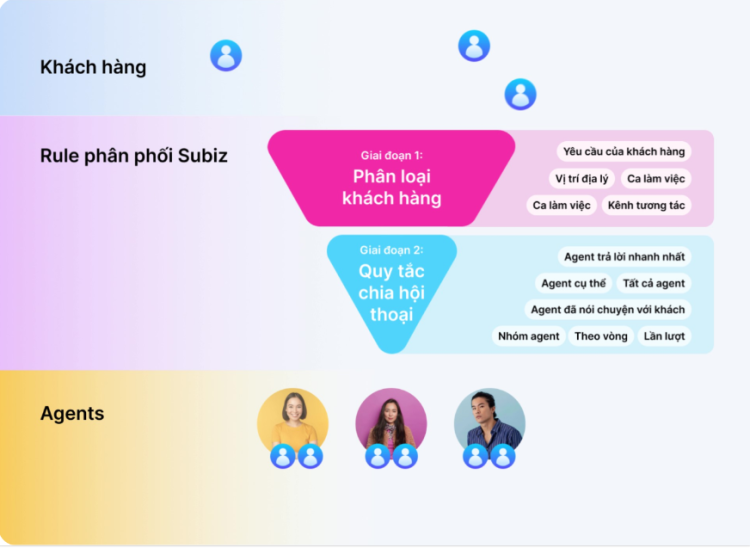
Rule phân phối Subiz phân chia việc cho đội ngũ nhân viên
Cách tạo rule phân phối live chat:
- Bước 1: Nhấn vào biểu tượng bánh răng ở góc trên bên phải màn hình để tới trang Cài đặt
- Bước 2: Từ sidebar trên trái chọn HỘI THOẠI > Rule phân phối
- Bước 3: Nhấn nút Tạo Rule phân phối ở góc trên bên phải màn hình
- Bước 4: Chọn Loại hội thoại là Tin nhắn
- Bước 5: Tại mục Điều kiện, tick chọn kênh tương tác là Website
- Bước 6: Chọn Thêm điều kiện để lọc khách hàng theo các tiêu chí riêng
- Bước 7: Giao việc cho nhân sự tại mục Phân phối tới
- Bước 8: Chọn Giám sát viên rule – người sẽ được mời vào toàn hội thoại thỏa mãn điều kiện ở trên, giám sát nhân sự làm việc
- Bước 9: Bấm Tạo Rule là xong.
Xem hướng dẫn tạo rule chi tiết ›
Thiết lập live chat ngoài giờ làm việc
Subiz cung cấp nhiều tính năng giúp trả lời hoặc thu thập thông tin khách hàng ngoài giờ làm việc như:
- Bảng hỏi thông tin khi offline: thông báo đang ngoài giờ làm việc, xin thông tin khách như họ tên, số điện thoại để nhân viên liên hệ hỗ trợ sớm nhất. Bảng hỏi offline sẽ tự động chạy ngoài giờ theo cài đặt giờ làm việc của doanh nghiệp.
- Chatbot: Tự động trả lời tin nhắn theo kịch bản hoặc chatbot AI trả lời tự động theo tài liệu được đào tạo. Tuy nhiên chatbot trả lời chỉ các cuộc hội thoại mới, không trả lời các cuộc hội thoại dang dở đang có agent chịu trách nhiệm.
- Chu trình: tự động chạy ngoài giờ làm việc theo cài đặt, gửi tin nhắn thông báo đang ngoài giờ làm việc, nhân viên sẽ liên hệ lại sớm nhất. Chu trình chạy không phân biệt hội thoại mới hay hội thoại dang dở.
Xem hướng dẫn cài đặt giờ làm việc ›
Thiết lập chatbot và kịch bản Live Chat
Không phải lúc nào nhân viên cũng có thể trả lời ngay. Vì vậy, doanh nghiệp nên chuẩn bị thêm kịch bản tự động cho ngoài giờ làm việc hoặc khi lượng khách tăng cao.
Subiz cung cấp 2 loại chatbot là chatbot theo kịch bản và chatbot AI. Ngoài ra Subiz còn cung cấp nhiều công cụ giúp tạo kịch bản live chat, tăng hiệu suất chat của nhân viên như mẫu tin nhắn, sản phẩm, đơn hàng…
Chatbot kịch bản
Chat bot theo kịch bản tự động chào, hỏi thông tin khách hàng, gửi quảng cáo, phân loại khách và chuyển cho agent chịu trách nhiệm.
Cách tạo chatbot theo kịch bản:
- Bước 1: Đăng nhập Subiz > chọn Cài đặt > Trong Hội thoại, chọn Bot > Tao Bot kịch bản > Chọn Bot chào khách (chạy khi khách hàng vào web) hoặc Bot offline (chạy khi các agent được chia chat đang offline)
- Bước 2: Thiết kế kịch bản theo điều kiện Nếu – Thì. Tạo các hành động của bot như: gửi tin nhắn, hỏi thông tin số điện thoại, gửi cho agent tư vấn viên, gắn Tag Hội thoại,….
- Bước 3: Cài đặt các điều kiện nâng cao cho bot, ví dụ như: website bot chạy, chọn nhóm khách hàng cụ thể chạy bot…
- Bước 4: Chọn Xuất bản để khởi chạy bot
Xem hướng dẫn tạo bot kịch bản chi tiết ›
Chatbot AI (Nhân viên AI)
Chatbot AI trả lời tự động dựa theo kiến thức được doanh nghiệp đào tạo, khách hàng trải nghiệm như đang nhắn tin với người thật. Khi gặp các câu hỏi ngoài kiến thức được đào tạo, chatbot sẽ chuyển lại hội thoại cho agent.
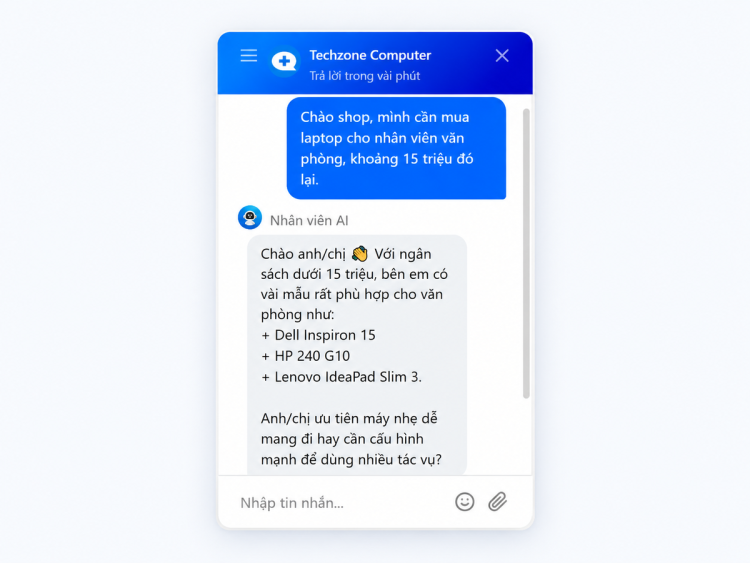
Minh họa tin nhắn cho chatbot AI tư vấn
Cách tạo chatbot AI:
Bước 1: Đăng nhập Subiz > chọn Nhân viên AI ở thanh header > chọn Tạo nhân viên AI
Bước 2: Tại mục Thiết kế:
- Cung cấp các thông tin theo hướng dẫn của Subiz như tên thương hiệu, mô tả thương hiệu
- Thiết kế AI: avatar, tên, nhiệm vụ, phong cách trò chuyện, độ dài tin nhắn, cách xưng hô với khách, tin nhắn chào khách, thu thập thông tin khách…
- Thêm cài đặt nâng cao: gửi cho agent, giới hạn tin nhắn…
Bước 3: Tại mục Kiến thức:
Tải lên các tài liệu đào tạo AI dưới các dạng Google Doc (Subiz khuyên dùng), file (txt, pdf…), văn bản, hình ảnh, các câu hỏi thường gặp, link website….
Kiến thức đào tạo càng đầy đủ, chi tiết các tình huống thường gặp thì AI trả lời càng chính xác và giống nhân viên thật.
Bước 4: Tại mục Xử lý tình huống:
Cài thêm cách xử lý cho AI với các tình huống cụ thể như ngoài giờ làm việc, khách tức giận, khách hỏi mơ hồ, khách spam/nói tục, hướng dẫn AI xác định khách tiềm năng…
Bước 5: Tại mục Hỏi thăm lại khách:
Thiết kế phù hợp với nhu cầu của bạn. Ví dụ: cài đặt AI nhắn hỏi thăm sau 1 ngày khách chưa phản hồi, Hỏi thăm khách đang dùng dịch vụ sau 3 ngày…
Bước 6: Tại mục Công cụ
Mục này dùng để thiết kế thêm các tính năng cho AI như đặt lịch, tạo phiếu ghi… từ hội thoại của khách
Bước 7: Thêm điều kiện chạy bot như các website dùng bot AI, giám sát viên bot, thời điểm chạy bot…
Bước 8: Nhấn Xem thử để kiểm tra > nhấn Xuất bản để khởi chạy bot
Xem hướng dẫn tạo bot AI chi tiết ›
Công cụ Subiz hỗ trợ trả lời live chat
Ngoài chatbot, Subiz cũng cấp nhiều công cụ giúp agent tăng hiệu suất làm việc:
- Mẫu tin nhắn: Trả lời tin nhắn khách hàng chỉ với 1 click > Tiết kiệm thời gian, thông tin nhất quán
- Thẻ sản phẩm: Chỉ 1 click gửi toàn bộ thông tin về sản phẩm như mô tả, hình ảnh, link, file…
- Đơn hàng: Tạo đơn hàng và theo dõi đơn ngay trên Subiz, dễ dàng thống kê doanh số và hiệu suất làm việc
Kiểm tra và vận hành Live Chat sau khi cài đặt
Trước khi đưa hệ thống vào sử dụng chính thức, nên giả lập một khách hàng và đi qua toàn bộ quy trình.
Checklist cần kiểm tra:
- Live Chat hiển thị đúng trên desktop.
- Live Chat hiển thị đúng trên mobile.
- Khách gửi được tin nhắn.
- Hội thoại xuất hiện trên Subiz.
- Agent nhận được thông báo.
- Rule chia khách đúng người.
- Bảng hỏi lưu được thông tin.
- Chatbot chạy đúng kịch bản.
- Kịch bản ngoài giờ hoạt động đúng.
Sau khi vận hành, doanh nghiệp nên xác định rõ ai trực Live Chat theo từng khung giờ, thời gian phản hồi mục tiêu và cách xử lý các hội thoại chưa được trả lời.
Subiz thống kê hội thoại theo kênh, Agent, loại hội thoại và thời gian, từ đó doanh nghiệp có thể theo dõi hoạt động của đội ngũ và tiếp tục điều chỉnh cách vận hành.
Ví dụ, nếu lượng khách tăng mạnh từ 20h–22h nhưng thời gian phản hồi kéo dài, doanh nghiệp có thể bố trí thêm người trực hoặc tăng vai trò của chatbot trong khung giờ này.
Câu hỏi thường gặp khi cài Live Chat Subiz cho Website
Không nhất thiết. Với Subiz, cách cơ bản là sao chép mã nhúng và đặt vào mã nguồn Website. Nếu không trực tiếp quản trị Website, bạn có thể gửi mã cho nhân viên kỹ thuật hỗ trợ. Cách khác dễ dàng hơn là sử dụng plugin Subiz nếu bạn dùng website WordPress.
Có. Bạn có thể đặt mã nhúng Subiz trên nhiều Website hoặc landing page và quản lý tập trung trên cùng một tài khoản.
Có. Doanh nghiệp có thể thêm nhiều Agent, chia thành các nhóm và sử dụng Rule để tự động phân phối hội thoại.
Có thể hiển thị bảng hỏi để khách để lại họ tên, số điện thoại hoặc email, đồng thời sử dụng chatbot để tiếp nhận nhu cầu ban đầu.
Có. Chatbot có thể xử lý các bước đơn giản trước, sau đó chuyển khách cho nhân viên khi cần tư vấn chuyên sâu.