- ChatCut là gì?
- Các tính năng nổi bật của ChatCut
- AI Video Editor: Chỉnh sửa video bằng câu lệnh
- AI Motion Graphics: Tạo đồ họa chuyển động có thể chỉnh sửa
- AI Video Generator: Tạo cảnh video từ mô tả hoặc hình ảnh
- AI Captions: Tự động tạo và định dạng phụ đề
- AI Music Generator: Tạo nhạc phù hợp với nội dung video
- AI Image Generator: Tạo hình ảnh phục vụ dựng video
- Chi phí sử dụng Chatcut
- Cách cài đặt và sử dụng ChatCut với ChatGPT
Để hoàn thiện một video, người làm nội dung thường phải chọn cảnh, cắt đoạn thừa, thêm phụ đề, chèn nhạc và điều chỉnh hình ảnh. ChatCut cho phép giao nhiều công việc này cho AI bằng câu lệnh, sau đó xem và chỉnh tiếp trên timeline. Công cụ còn kết nối với ChatGPT, giúp người dùng trao đổi yêu cầu và thực hiện quy trình dựng video trong cùng không gian làm việc.
Vậy ChatCut là gì, có phải sản phẩm của OpenAI không và sử dụng như thế nào? Bài viết dưới đây sẽ giúp bạn hiểu rõ trước khi bắt đầu.
ChatCut là gì?
ChatCut là một AI Video Editor – trình chỉnh sửa video bằng AI, cho phép người dùng tạo và chỉnh video bằng câu lệnh sử dụng ngôn ngữ tự nhiên. Bạn mô tả kết quả mong muốn, AI thực hiện các thao tác trên dự án, còn bạn tiếp tục xem trước và điều chỉnh.
Theo tài liệu giới thiệu ChatCut, công cụ phù hợp với video người nói trước camera, phỏng vấn, podcast, hướng dẫn và quay màn hình.
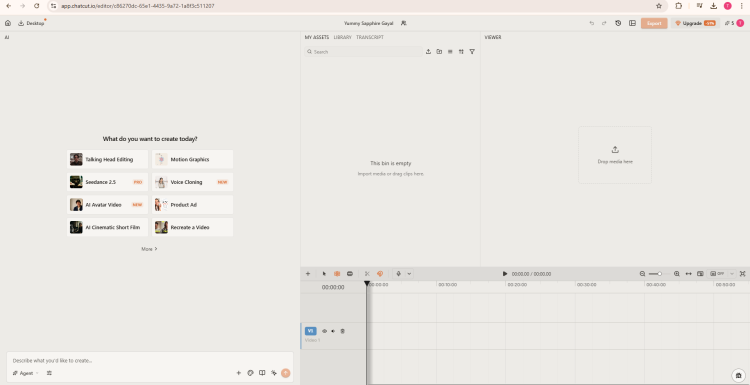
Ảnh chụp màn hình Chatcut khi dùng trên web
ChatCut không phải sản phẩm do OpenAI phát triển, mà là một ứng dụng có thể sử dụng độc lập hoặc kết nối với ChatGPT dưới dạng plug in Chatcut. Trên danh mục plugin chính thức của ChatGPT, nhà phát triển được ghi là ChatCut.
Ngoài ChatGPT, Chatcut có thể kết hợp với các AI Agent khác như Claude, WorkBuddy, Hermes Agent để chỉnh sửa và sản xuất video AI. Nhiều người lầm tưởng Chatcut là trình edit video bằng AI của ChatGPT, vì có sự tương đồng trong tên, màu sắc thương hiệu và trang giới thiệu Chatcut sử dụng các thông điệp như “ChatCut plugin for ChatGPT”, nhấn mạnh việc tạo, chỉnh video ngay trong ChatGPT.
Người dùng có thể chọn ba hình thức sử dụng Chatcut:
| Hình thức | Cách sử dụng |
|---|---|
| ChatCut Web | Mở trình chỉnh sửa trực tiếp trên trình duyệt tại https://app.chatcut.io/. |
| ChatCut Desktop | Cài ứng dụng trên macOS hoặc Windows để làm việc với tư liệu trên máy. |
| ChatCut Agent Plugin | Kết nối với ứng dụng agent AI như ChatGPT, Claude để được hỗ trợ cả lên ý tưởng, điều phối công việc, tạo lệnh theo các hướng dẫn mà Agent AI đã được đào tạo. |
Các tính năng nổi bật của ChatCut
ChatCut kết hợp chỉnh sửa video, tạo tư liệu và xử lý phụ đề trong cùng không gian làm việc. Sáu nhóm tính năng chính giúp người dùng đi từ footage ban đầu hoặc ý tưởng đến bản dựng có thể tiếp tục chỉnh sửa.
AI Video Editor: Chỉnh sửa video bằng câu lệnh
AI Video Editor cho phép mô tả yêu cầu như đang giao việc cho người dựng: cắt khoảng nghỉ, bỏ phần lặp, rút ngắn mở đầu hoặc chọn đoạn nổi bật để làm video ngắn. AI thực hiện các thay đổi trên timeline nhiều lớp, nơi người dùng có thể kiểm tra và chỉnh tiếp.
Công cụ còn hỗ trợ chỉnh video qua bản phiên âm. Mỗi từ được gắn với thời gian xuất hiện; khi xóa một đoạn lời nói, phần hình ảnh và âm thanh tương ứng được cắt khỏi bản dựng. Cách làm này phù hợp với phỏng vấn, podcast, video hướng dẫn và nội dung người nói trước camera.
Ngoài câu lệnh, người dùng có thể chỉnh video thông qua bản phiên âm — Transcript. Khi chọn và xóa những từ không cần thiết trong transcrips, ChatCut cắt khoảng thời gian tương ứng trên video đang edit. Chế độ hiển thị theo clip còn cho phép đổi thứ tự đoạn nội dung và clip liên quan. Cách làm này giúp người biên tập tập trung vào nội dung lời nói, đồng thời vẫn có thể kiểm tra nhịp cắt trên timeline.
AI Motion Graphics: Tạo đồ họa chuyển động có thể chỉnh sửa
AI Motion Graphics tạo các thành phần như tiêu đề động, bảng tên người nói, biểu đồ, bộ đếm số, chú thích và hiệu ứng xuất hiện logo từ câu lệnh. Bạn có thể mô tả nội dung, màu sắc, vị trí và chuyển động mong muốn hoặc chọn mẫu từ thư viện.
Ví dụ, với video giới thiệu ba lợi ích sản phẩm, người dùng có thể yêu cầu từng lợi ích xuất hiện bằng chữ và biểu tượng đúng lúc được nhắc đến. Đồ họa được đặt trên track riêng để tiếp tục chỉnh chữ, màu, thời điểm và thời lượng hiển thị.
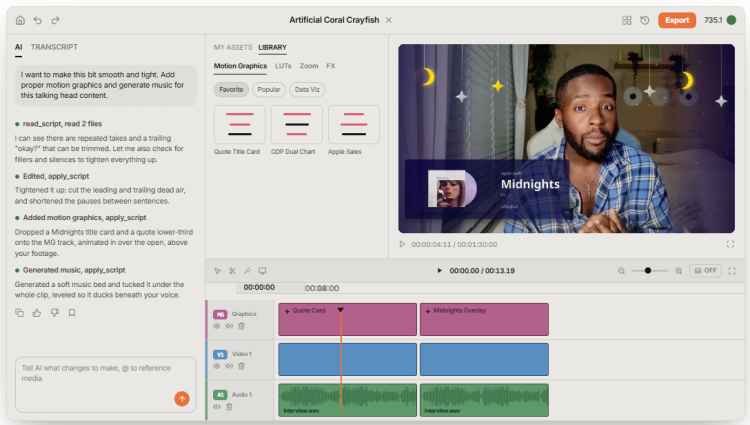
Chatcut là công cụ edit video bằng AI
AI Video Generator: Tạo cảnh video từ mô tả hoặc hình ảnh
AI Video Generator giúp tạo những cảnh chưa có tư liệu quay. Người dùng mô tả bối cảnh, chủ thể và chuyển động; tùy mô hình, có thể bổ sung ảnh tham chiếu hoặc khung hình đầu và cuối để định hướng kết quả.
Chẳng hạn, bạn có thể dùng một ảnh sản phẩm để tạo cảnh giới thiệu với chuyển động máy quay. Clip tạo ra được đưa vào dự án, sau đó cắt ngắn, ghép cùng footage thật, thêm phụ đề, đồ họa và âm thanh. Nhờ vậy, cảnh AI trở thành một phần của bản dựng thay vì chỉ là đoạn video riêng lẻ.
AI Captions: Tự động tạo và định dạng phụ đề
AI Captions chuyển lời nói thành bản phiên âm và tạo phụ đề có thời gian tương ứng đến từng từ. Theo công bố của ChatCut, tính năng hỗ trợ hơn 100 ngôn ngữ.
Người dùng có thể sửa chữ, chọn phong cách hiển thị và điều chỉnh font, kích thước, màu sắc, nền hoặc vị trí phụ đề. Những kiểu nhấn mạnh từ đang được nói giúp người xem theo dõi nội dung; kiểu chữ đơn giản phù hợp với video hướng dẫn hoặc phỏng vấn. Trước khi xuất bản, cần rà soát tên riêng, thuật ngữ và những đoạn âm thanh khó nghe.
AI Music Generator: Tạo nhạc phù hợp với nội dung video
AI Music Generator tạo nhạc từ mô tả về phong cách, cảm xúc và thời lượng. Ví dụ, người dùng có thể yêu cầu nhạc nhẹ cho video hướng dẫn hoặc tiết tấu nhanh cho đoạn giới thiệu sản phẩm.
Nhạc được đưa vào một lớp âm thanh riêng trên timeline để nghe thử cùng hình ảnh và lời nói. Bạn có thể cắt, di chuyển, thay bản nhạc hoặc yêu cầu giảm âm lượng dưới giọng đọc.
AI Image Generator: Tạo hình ảnh phục vụ dựng video
AI Image Generator tạo ảnh từ câu lệnh hoặc hình tham chiếu để bổ sung vào video. Tính năng có thể dùng cho ảnh minh họa, khung hình lên ý tưởng, storyboard hoặc thumbnail.
Ví dụ, trước khi dựng video quảng cáo, người dùng có thể yêu cầu tạo các hình tương ứng với từng phần: mở đầu, giới thiệu sản phẩm, minh họa lợi ích và kết thúc. Các ảnh được đưa vào dự án để sắp xếp, thay thế hoặc tiếp tục dùng làm đầu vào tạo video. Cách làm này giúp phát triển hình ảnh và dựng nội dung trong cùng quy trình.
Chi phí sử dụng Chatcut
ChatCut có phiên bản miễn phí và các gói trả phí theo số credit — đơn vị dùng để thanh toán các tác vụ AI. Giá công khai chi phí sử dụng Chatcut:
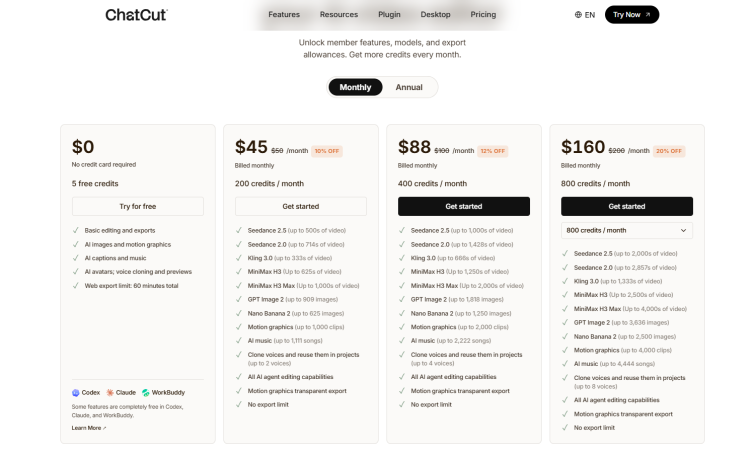
Chi phí sử dụng Chatcut (Nguồn: Chatcut)
Gói miễn phí cho phép bắt đầu với chỉnh sửa, xuất video và một số công cụ AI; hạn mức xuất trên web là 60 phút cộng dồn. Các gói trả phí bổ sung credit hằng tháng, mở thêm tính năng và bỏ giới hạn thời lượng xuất theo chính sách gói.
Credit không tương đương một số lượng video cố định. Mức sử dụng phụ thuộc mô hình, độ phân giải, thời lượng và loại nội dung cần tạo. Theo chính sách credit ChatCut, chỉnh timeline thủ công, tải tư liệu, phiên âm và xuất file không tiêu hao credit; trao đổi với Agent tích hợp và các tác vụ tạo nội dung AI có cách tính riêng.
Chi phí khi kết hợp ChatCut với ChatGPT:
Theo trang giới thiệu của ChatCut, hoạt động trong phiên ChatGPT sử dụng hạn mức của gói ChatGPT hiện có. Có thể dự trù ngân sách như sau:
Tổng chi phí = phí gói ChatGPT đang sử dụng + phí gói ChatCut lựa chọn + chi phí mua thêm credit nếu phát sinh.
Cách cài đặt và sử dụng ChatCut với ChatGPT
Nếu chỉ muốn dùng độc lập, bạn có thể mở ChatCut Web hoặc tải ứng dụng từ website hãng. Hướng dẫn dưới đây tập trung vào việc kết nối để giao yêu cầu trong ChatGPT.
Bước 1. Cài plugin và kết nối tài khoản ChatCut
Theo hướng dẫn cài đặt của ChatCut, trên ứng dụng ChatGPT dành cho máy tính:
- Mở mục Plugins ở thanh bên.
- Tìm ChatCut.
- Chọn Install.
Hãng cũng cung cấp câu lệnh để bắt đầu cài đặt:
/goal Read chatcut.io/chatgpt to install the ChatCut plugin and set up a new task for me
Trang giới thiệu hiện hướng dẫn sử dụng ứng dụng desktop; không nên mặc định lệnh này cài được vào mọi phiên ChatGPT trên web hoặc điện thoại.
Khi được yêu cầu, hoàn tất đăng nhập và cấp quyền trên trang ChatCut. Sau khi cài, mở cuộc trò chuyện hoặc tác vụ mới để plugin được nạp, rồi yêu cầu rõ “Dùng ChatCut để…”.
Bước 2. Tạo dự án và thêm tư liệu
Yêu cầu AI mở hoặc tạo dự án ChatCut. Trong trình chỉnh sửa, dùng My Assets → Upload để thêm tư liệu và chờ xử lý hoàn tất. File được đính kèm vào một tin nhắn AI có thể chỉ là ngữ cảnh của tin nhắn, chưa trở thành tài nguyên trong dự án.
Trước khi dựng, nên chuẩn bị:
- Video, ảnh sản phẩm và logo.
- Nội dung bắt buộc xuất hiện.
- Thời lượng, tỷ lệ khung hình.
- Phong cách và lời kêu gọi hành động.
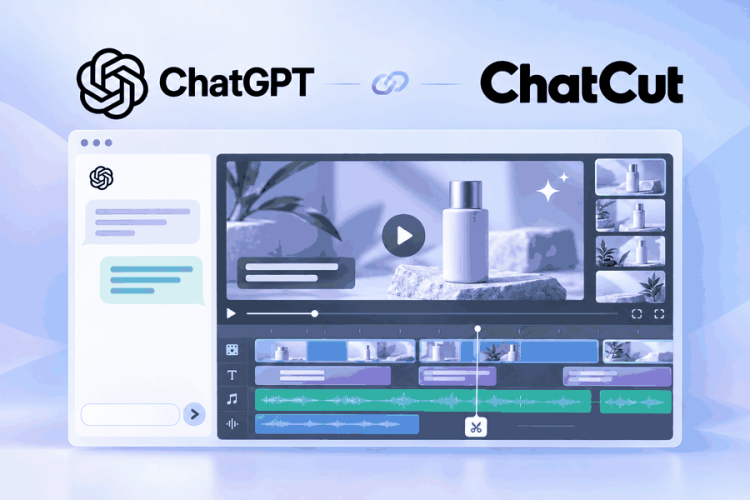
Cách sử dụng Chatcut trong ChatGPT
Bước 3. Nhập yêu cầu để tạo bản dựng đầu tiên
Một yêu cầu rõ nên mô tả cả tư liệu đầu vào và kết quả cần nhận. Bạn có thể điều chỉnh mẫu sau:
Dùng ChatCut tạo video giới thiệu sản phẩm từ tư liệu tôi đã cung cấp.
Ví dụ yêu cầu:
“Hãy tạo chỉnh sửa video theo yêu cầu:
- Thời lượng khoảng 45 giây, tỷ lệ dọc 9:16.
- Mở đầu bằng cảnh thể hiện rõ sản phẩm.
- Trình bày ba lợi ích trong phần nội dung đính kèm.
- Bỏ cảnh lặp và khoảng nghỉ dài.
- Thêm phụ đề tiếng Việt, phong cách tối giản.
- Dùng màu xanh dương làm điểm nhấn.
- Giữ nhạc nền nhỏ hơn giọng nói.
- Kết thúc bằng câu: “Nhắn tin để được tư vấn”.
Hãy tạo bản dựng đầu tiên để tôi xem trước.”
Mẫu này giúp AI biết nội dung cần ưu tiên và tránh tự thêm thông tin thương mại. Với tác vụ tạo tư liệu mới, hãy xem mức credit ước tính khi hệ thống hiển thị xác nhận.
Bước 4. Xem trước và chỉnh sửa
Kiểm tra lần lượt nội dung, hình ảnh, phụ đề, âm thanh và nhịp dựng. Nên yêu cầu thay đổi theo từng phần, ví dụ:
- “Rút phần mở đầu còn ba giây.”
- “Tăng cỡ chữ phụ đề, tránh che sản phẩm.”
- “Thay cảnh từ giây 15 đến 20 bằng ảnh thứ hai.”
- “Giữ nguyên bố cục, chỉ sửa câu CTA.”
Bạn có thể chỉnh timeline thủ công hoặc lưu một phiên bản trước khi thử hướng mới. Đây là cách làm việc được mô tả trong hướng dẫn bắt đầu với ChatCut.
Bước 5. Xuất và tải video
Chọn Export → Video, sau đó chọn định dạng, độ phân giải, tốc độ khung hình và phạm vi xuất. Tài liệu hiện ghi xuất web/cloud hỗ trợ tới 1080p; preset 4K dành cho xuất video cục bộ trên Desktop.
Sau khi tải về, xem lại toàn bộ file, đặc biệt phụ đề tiếng Việt, âm lượng và khung hình. Nên kiểm tra bản xem trước trên nền tảng đăng để phát hiện chữ bị nút giao diện che khuất.
ChatCut mở thêm cách sản xuất video bằng hội thoại: mô tả yêu cầu, xem bản dựng và chỉnh tiếp trên timeline. Với người làm marketing, cách bắt đầu hợp lý là chọn một video ngắn, chuẩn bị thông tin rõ ràng và đánh giá cả chất lượng lẫn chi phí trước khi áp dụng cho nhiều nội dung.