ZNS Zalo
Lợi ích
ZNS (Zalo Notification Service) là giải pháp gửi thông báo từ Zalo OA tới số điện thoại Zalo khách hàng, thay thế hiệu quả cho SMS truyền thống như:
- Tiếp cận chủ động: Gửi tin nhắn tới mọi khách hàng có số điện thoại Zalo, không yêu cầu khách phải liên hệ hoặc theo dõi OA trước đó.
- Tương tác hai chiều: Khách hàng nhận thông báo và nhắn tin trực tiếp với doanh nghiệp trên ứng dụng Zalo.
- Tối ưu chi phí: Chi phí thấp hơn SMS truyền thống.
Ứng dụng của ZNS dành cho doanh nghiệp:
- ZNS Marketing: Gửi tin nhắn ZNS tới nhiều khách hàng cùng lúc.
- Thông báo giao dịch: Xác nhận đơn hàng, trạng thái thanh toán hoặc mã OTP xác nhận.
- Chăm sóc sau mua: Mời đánh giá dịch vụ, thông báo giá hạn.
Hướng dẫn gửi ZNS trên Subiz
Subiz cho phép gửi ZNS đến từng khách hàng hoặc gửi ZNS Marketing đến nhiều khách cùng lúc. Bạn gửi ZNS như sau:
- Tạo mẫu ZNS
- Thêm khách vào Subiz qua file excel
- Gửi ZNS cho từng khách
- Gửi ZNS cho nhiều khách
Tạo mẫu ZNS
Chỉ các mẫu ZNS đã được Zalo duyệt mới có thể gửi khách. Tạo mẫu ZNS như sau:
- Trên trang Tích hợp Zalo OA, chọn nút Mẫu ZNS
- Chọn Tạo mới
- Chọn dùng mẫu ZNS có sẵn, hoặc mẫu trống.
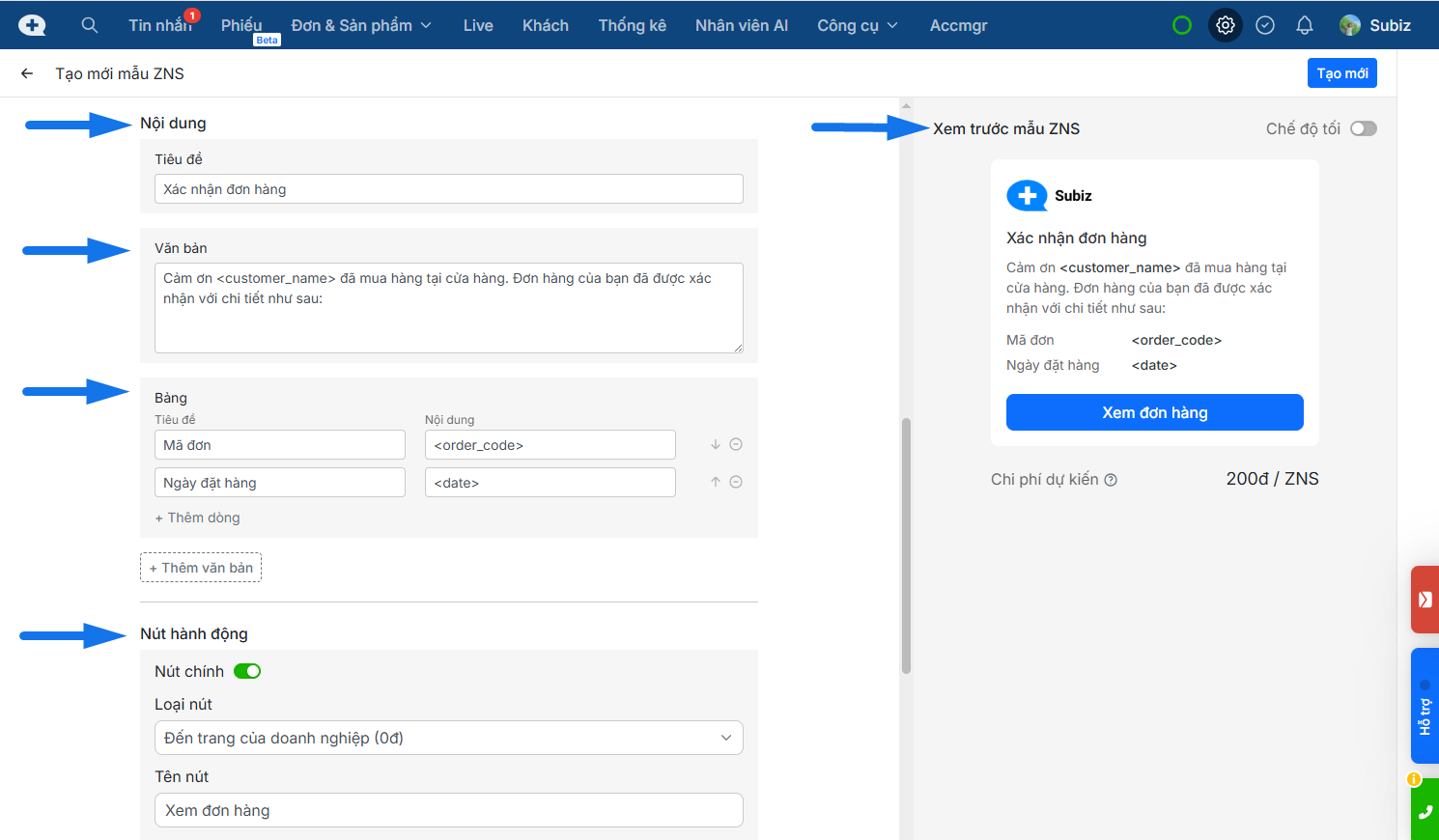
Soạn nội dung ZNS và xem demo hiển thị mẫu ZNS ở màn hình bên phải
-
Tên & mục đích gửi: Đặt tên dễ tìm và phân biệt với ZNS khác, chọn mục đích gửi ZNS
-
Logo doanh nghiệp: Tải 2 logo nền trắng và nền đen
- Nội dung ZNS:
-
Gồm tối thiểu: tiêu đề, nội dung văn bản, 1 tham số thông tin khách (ví dụ <customer_name>).
-
Nếu muốn liệt kê thông tin khách theo cột, chọn thêm bảng.
-
Nút hành động: kêu gọi khách gọi điện, truy cập website,…
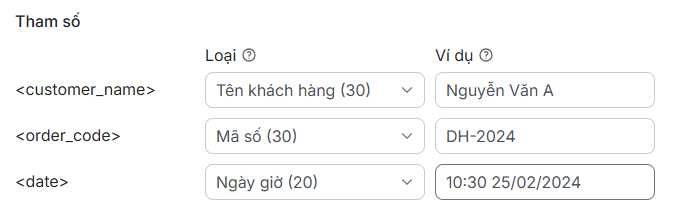
Khai báo các tham số dùng trong nội dung ZNS, lần lượt là <tên tham số> - loại dữ liệu - nội dung mẫu. Ví dụ:
<customer_name> – Tên khách hàng – Nguyễn Văn A
<date> – Ngày giờ – 10:30 25/02/2024
- Trạng thái mẫu ZNS hiện đã duyệt là có thể sử dụng.
- Nếu bị từ chối, Zalo sẽ gửi lý do. Tạo lại mẫu ZNS theo Zalo gợi ý và gửi duyệt lại.
Thêm khách vào Subiz qua file excel
Khi có danh sách số điện thoại Zalo, bạn có thể thêm nhiều khách vào Subiz bằng file Excel như sau:
- Chuẩn bị file excel: mỗi cột excel là một loại dữ liệu khách hàng (tên, sđt, mã đơn hàng,...)
- Trên Subiz, tạo thêm các Trường thông tin Subiz còn thiếu để đón dữ liệu excel
- Vào trang Khách, ở màn hình bên phải chọn Khác, chọn Tải lên khách từ file

- Tải file lên, chọn Lưu vào tệp khách mới và đặt tên tệp (Ví dụ: Lead gửi ZNS ngày 01/01/2026).
- Khớp tên cột excel với tên trường thông tin Subiz.
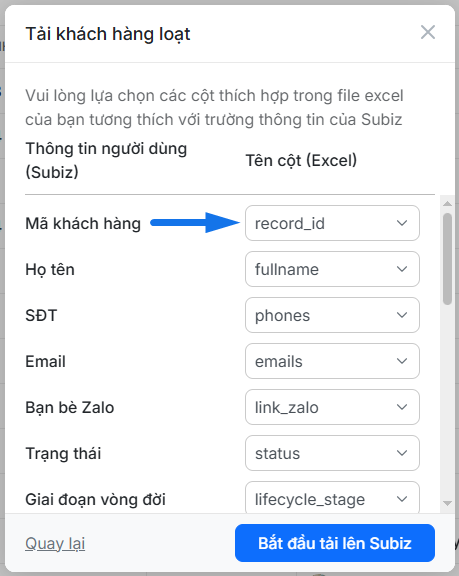
- Chọn Bắt đầu tải lên Subiz để hoàn tất.
Gửi ZNS Marketing cho nhiều khách
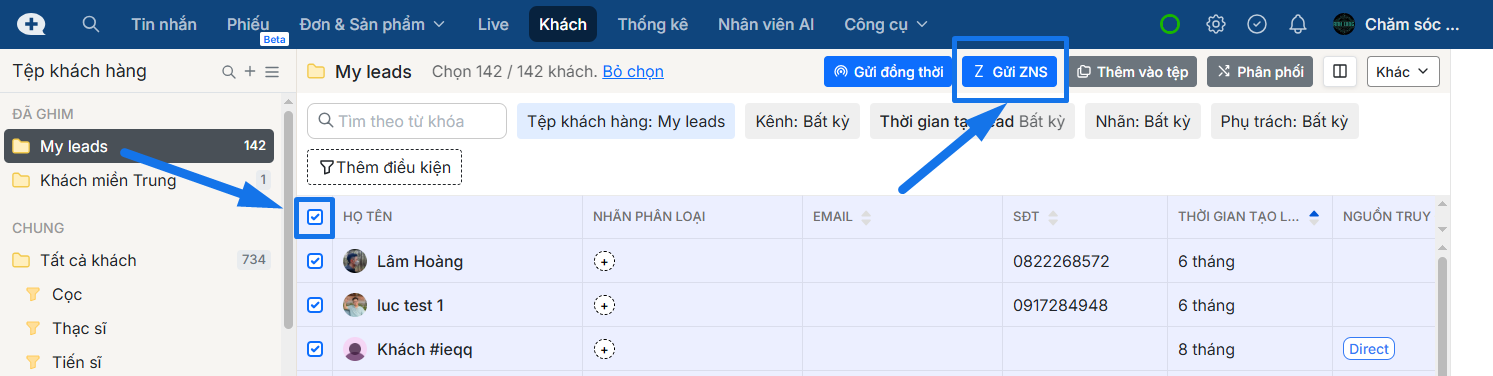
- Vào trang Khách, mở tệp khách muốn gửi ZNS
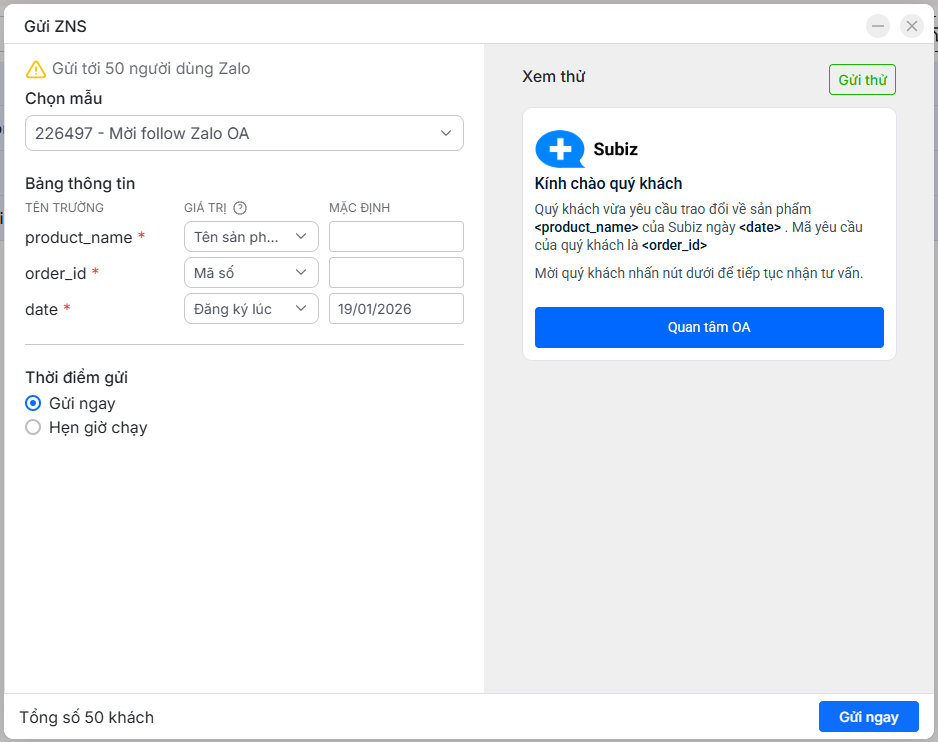
- 1 click chọn toàn bộ khách trong tệp, nhấn nút Gửi ZNS
-
Chọn mẫu ZNS muốn gửi
-
Khai báo tham số trong mẫu ZNS:
-
Chọn tên tham số ứng với tên trường thông tin Subiz tương ứng
ví dụ: <name> khớp với trường ‘Tên khách hàng’
- Chỉ nhập giá trị mặc định khi tham số có giá trị cố định
ví dụ <date> là 01/01/2026
- Xem trước nội dung ZNS ở màn hình bên phải
- Chọn gửi ngay hoặc hẹn giờ gửi.
Gửi ZNS cho từng khách
Ngoài gửi ZNS cho nhiều khách cùng lúc, bạn có thể gửi ZNS cho từng khách hàng như sau:
- Trên trang Tin Nhắn Subiz
- Click vào khách muốn gửi ZNS
- Nhấp vào số điện thoại của khách, chọn Gửi ZNS
- Chọn mẫu ZNS và điền thông tin khách tương ứng vào các tham số
- Xem trước nội dung ZNS ở màn hình bên phải
- Nhấn Gửi ZNS.
Thống kê báo cáo gửi ZNS Marketing
Sau khi gửi ZNS Marketing, bạn muốn kiểm tra số lượng tin nhắn gửi thành công, đã đọc để đánh giá hiệu quả như sau:
-
Vào trang Gửi hàng loạt
-
Chọn chiến dịch ZNS cần xem
-
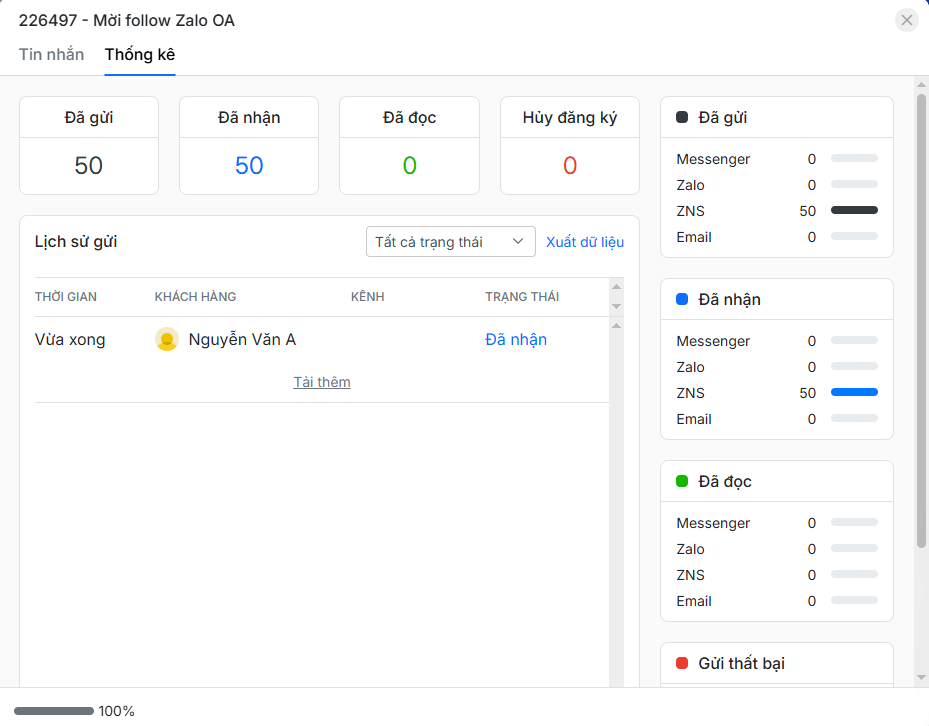
Mở tab Thống kê để theo dõi:
-
Đã gửi: Tổng số tin nhắn hệ thống gửi đi
-
Đã nhận: Tin nhắn gửi thành công tới khách
-
Đã đọc: Khách đã mở tin nhắn
-
Hủy đăng ký: Khách từ chối nhận ZNS
Bạn có thể xem trạng thái chi tiết của từng khách trong chiến dịch, nhấp vào lý do Gửi thất bại để điều chỉnh và gửi lại ZNS, hoặc xuất dữ liệu báo cáo để lọc khách mục tiêu cho chiến dịch tiếp theo.
FAQs câu hỏi thường gặp
Gửi ZNS có mất phí không?
Có. Gửi ZNS là chức năng tính phí riêng từ 300-900 đ/tin nhắn ZNS. Bạn cần nạp trước tiền Marketing và hệ thống sẽ trừ tiền theo số lượng tin đã gửi. Nạp tiền để gửi ZNS.
Thanh toán phí gửi ZNS như nào?
Bạn nạp tiền Marketing để gửi ZNS trên Subiz như sau:
- Vào trang Thanh toán Subiz: https://app.subiz.com.vn/settings/subscription-info
- chọn Nạp tiền vào số dư Marketing
- nhập số tiền tối thiểu 500,000 đ
- chọn tiếp tục và thanh toán theo mã QR.
Làm gì khi mẫu ZNS bị từ chối?
Trong mẫu ZNS bị từ chối có thông báo kèm lý do, bạn điều chỉnh theo hướng dẫn và gửi duyệt lại.
Tải file lên Subiz bị lỗi font chữ?
Nguyên nhân: Định dạng file không tương thích.
Giải pháp: Tạo file tiêu chuẩn trên Google Sheet, sử dụng phông chữ cơ bản Arial và xuất tệp định dạng .xlsx về máy tính trước khi tải lên Subiz.
Điều kiện để gửi được tin nhắn ZNS?
Để gửi được tin nhắn ZNS bạn cần phải có các điều kiện sau
- Doanh nghiệp phải có Zalo OA đã được xác thực và trả phí. (Xem hướng dẫn tạo Zalo OA)
- Tạo được mẫu ZNS và được Zalo kiểm duyệt thành công.