Popup
Popup là gì?
Popup trên Subiz là một công cụ Marketing Automation hiển thị dưới dạng cửa sổ nổi, giúp doanh nghiệp tương tác chủ động với khách truy cập website. Bằng cách tự động hiển thị một thông báo trực quan, ấn tượng trên website, popup giúp gia tăng tỷ lệ chuyển đổi (CRO) mà không làm gián đoạn trải nghiệm người dùng quá mức.
Lợi ích sử dụng Popup trên Subiz
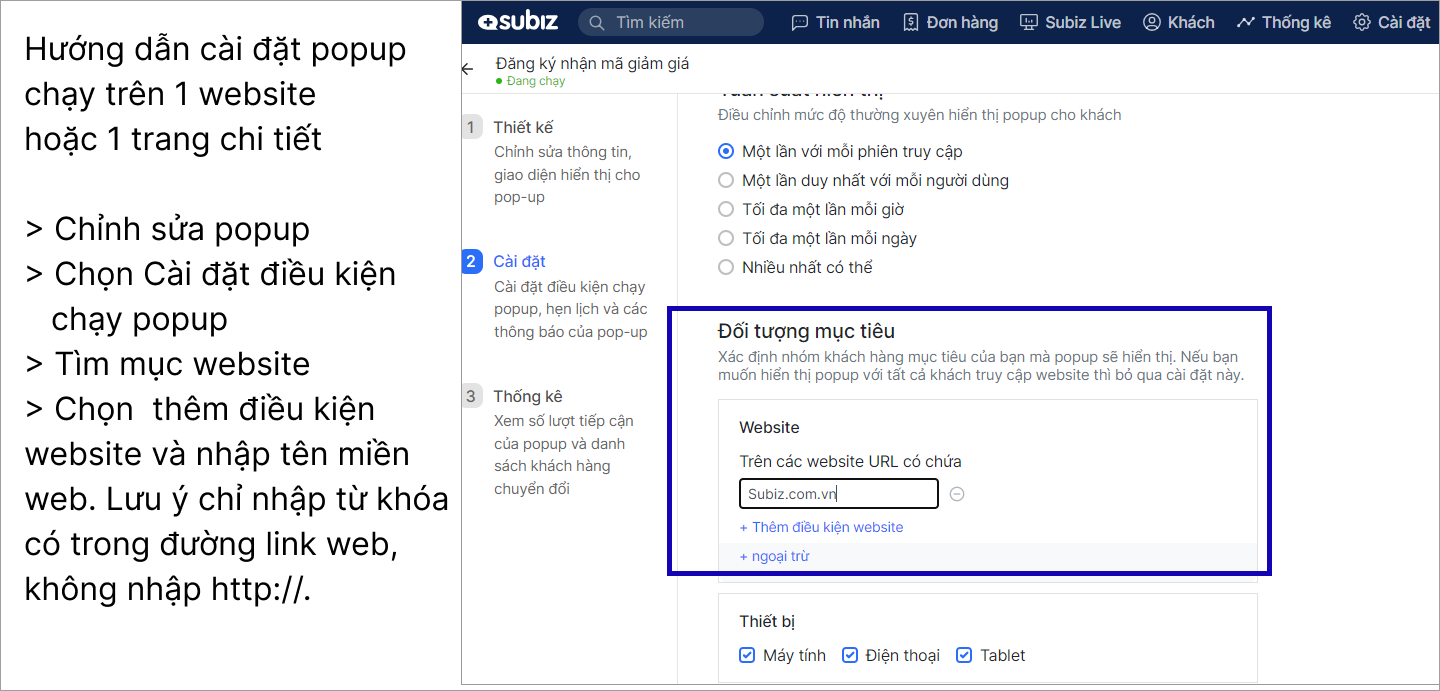
- Thu thập thông tin khách hàng (LEAD): Tự động lưu trữ thông tin liên hệ (Email, Số điện thoại, đánh giá) để phục vụ Telesales và Email Marketing.
- Góp phần tăng doanh số: Điều hướng khách hàng tới những trang Landing Page khuyến mãi hoặc sản phẩm chủ lực.
- Thông báo sự kiện, thông tin quan trọng: Cập nhật lịch nghỉ lễ, sự kiện ra mắt hoặc bảo trì hệ thống ngay lập tức.
03 Chiến thuật sử dụng Popup hiệu quả nhất
- Time-based Popup: Xuất hiện sau khi khách đã xem nội dung được 10-15 giây. Giúp lọc được khách hàng thực sự quan tâm.
- Click-Trigger Popup: Chỉ hiện form khi khách chủ động bấm vào nút "Đăng ký" hoặc "Nhận báo giá". Đây là loại Popup ít gây phiền toái nhất và có tỷ lệ điền form cao nhất.
- Contextual Popup: Hiển thị thông điệp riêng biệt cho từng trang con (URL) hoặc từng nguồn truy cập (Source), giúp nội dung luôn liên quan mật thiết đến nhu cầu khách hàng.
Cài đặt Popup
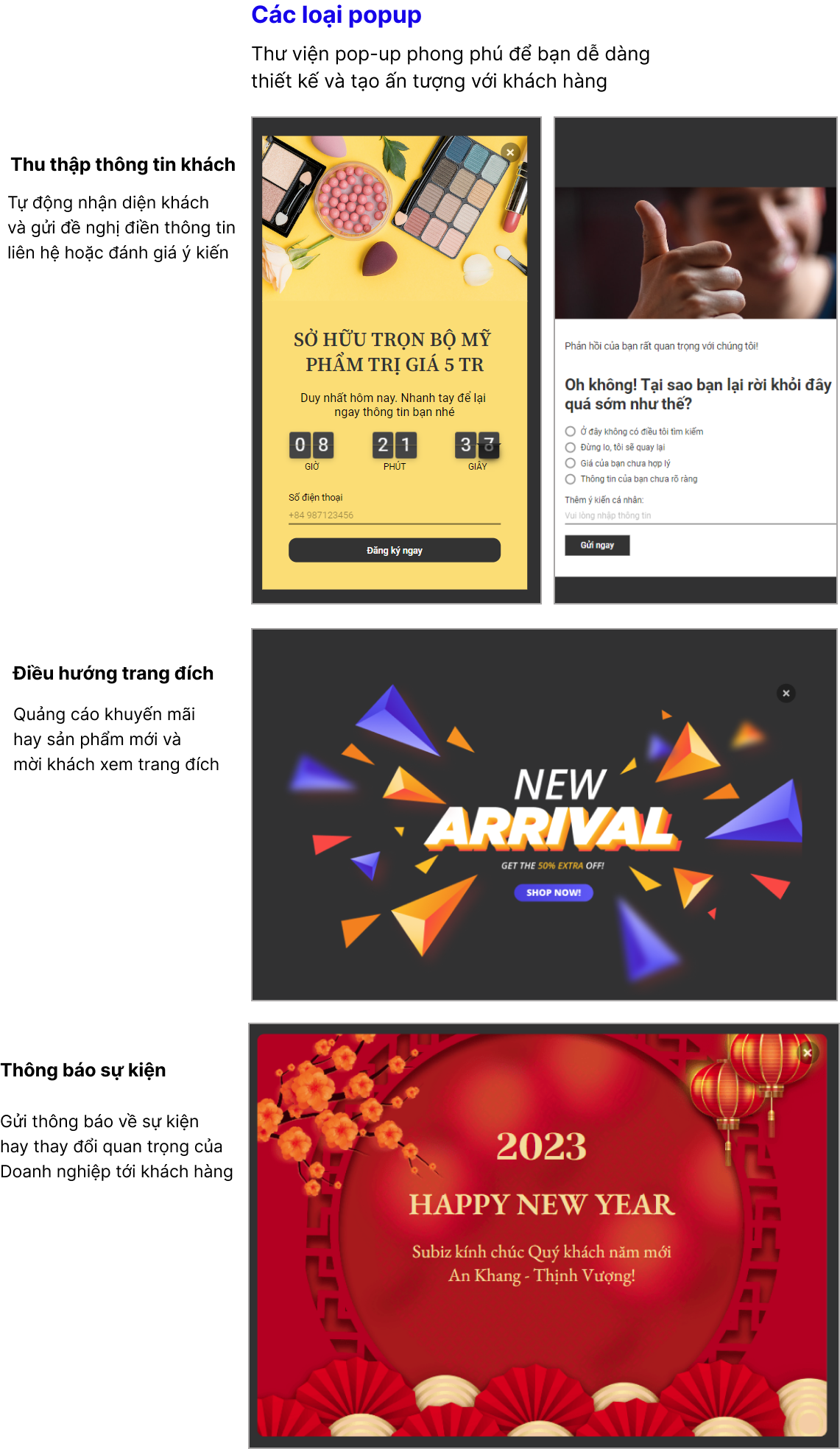
- Tới trang cài đặt Popup hoặc nhấn Công cụ từ menu bar phía trên màn hình làm việc Subiz > chọn Tiện ích web từ trang Dashboard
- Chọn một mẫu pop có sẵn theo lĩnh vực kinh doanh hoặc nhấn Tạo mới

Tạo mới Popup
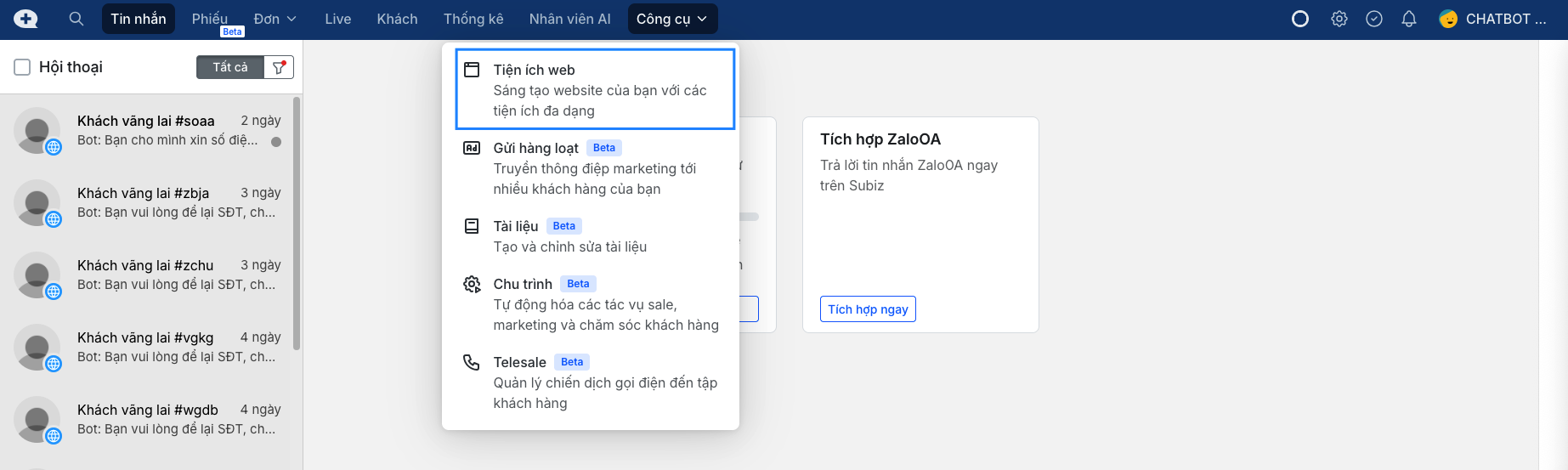
- Nhấn Tạo mới ở góc trên bên phải màn hình
- Ở sidebar bên trái có rất nhiều mẫu Popup với các hiển kích thước khác nhau
- Nhấn Xem thử để tới trang demo, nếu ưng chọn Sử dụng
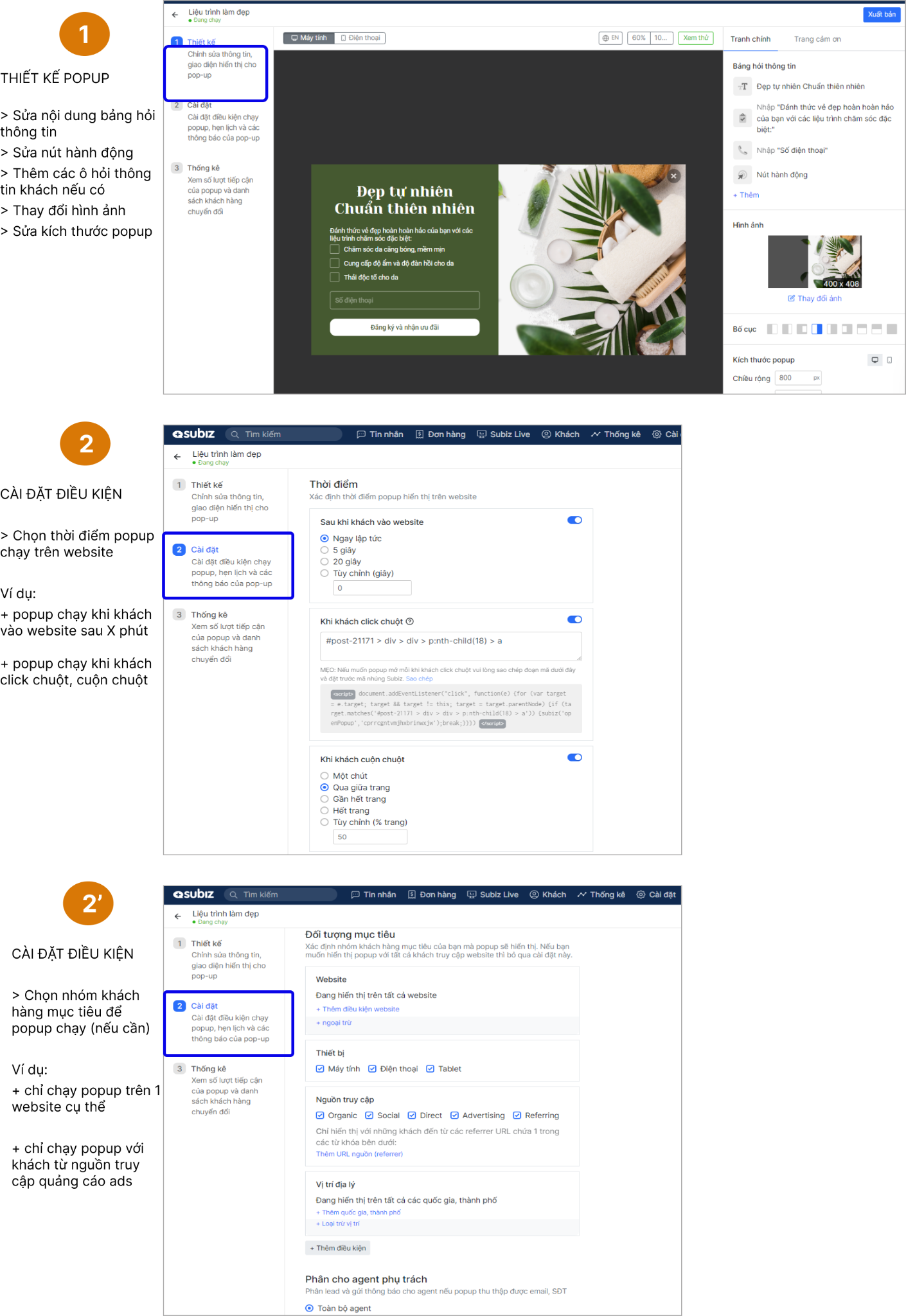
Ngay sau đó bạn sẽ được đưa tới trang Thiết kế, chỉnh sửa cài đặt cho Popup
Chỉnh sửa Thiết kế popup
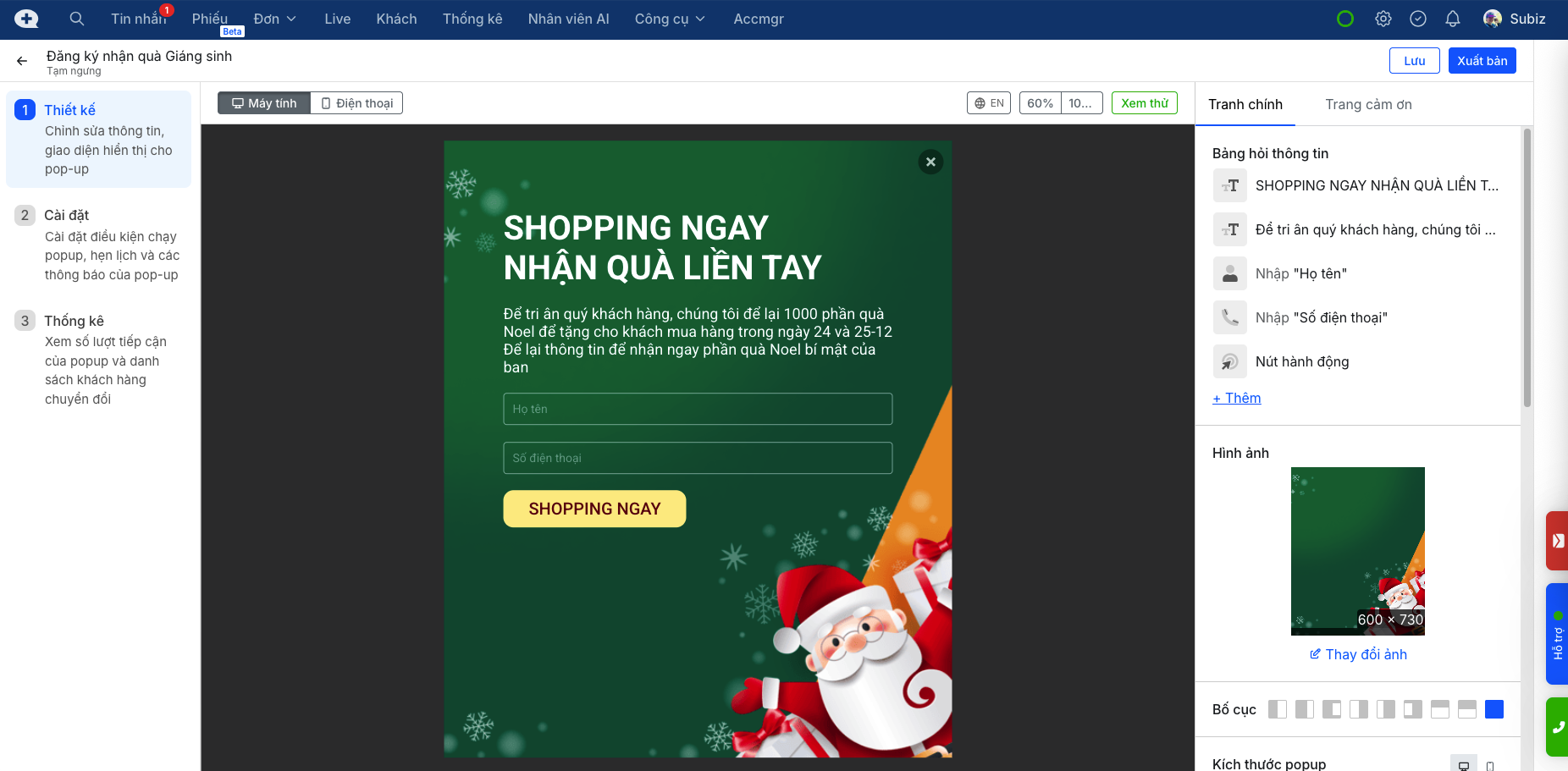
Tại đây bạn có thể chỉnh sửa:
- Nội dung thông điệp
- Hình ảnh hiển thị
- Bảng hỏi thông tin
- Chỉnh sửa kích thước
- Căn lề
- Chọn vị trí Popup xuất hiện
Cài đặt điều kiện chạy Popup
Tại đây, bạn có thể tùy chỉnh các điều kiện chạy Popup như:
- Thời điểm Popup xuất hiện trên website: sau bao lâu hay khi khách click/cuộn chuột
- Nhóm khách hàng mục tiêu
- Trên toàn trang hay chỉ những link website cụ thể
- Hiển thị với khách tới từ nguồn truy cập nào
- Tần suất hiển thị
- Popup xuất hiện trên thiết bị nào: máy tính, điện thoại, máy tính bảng
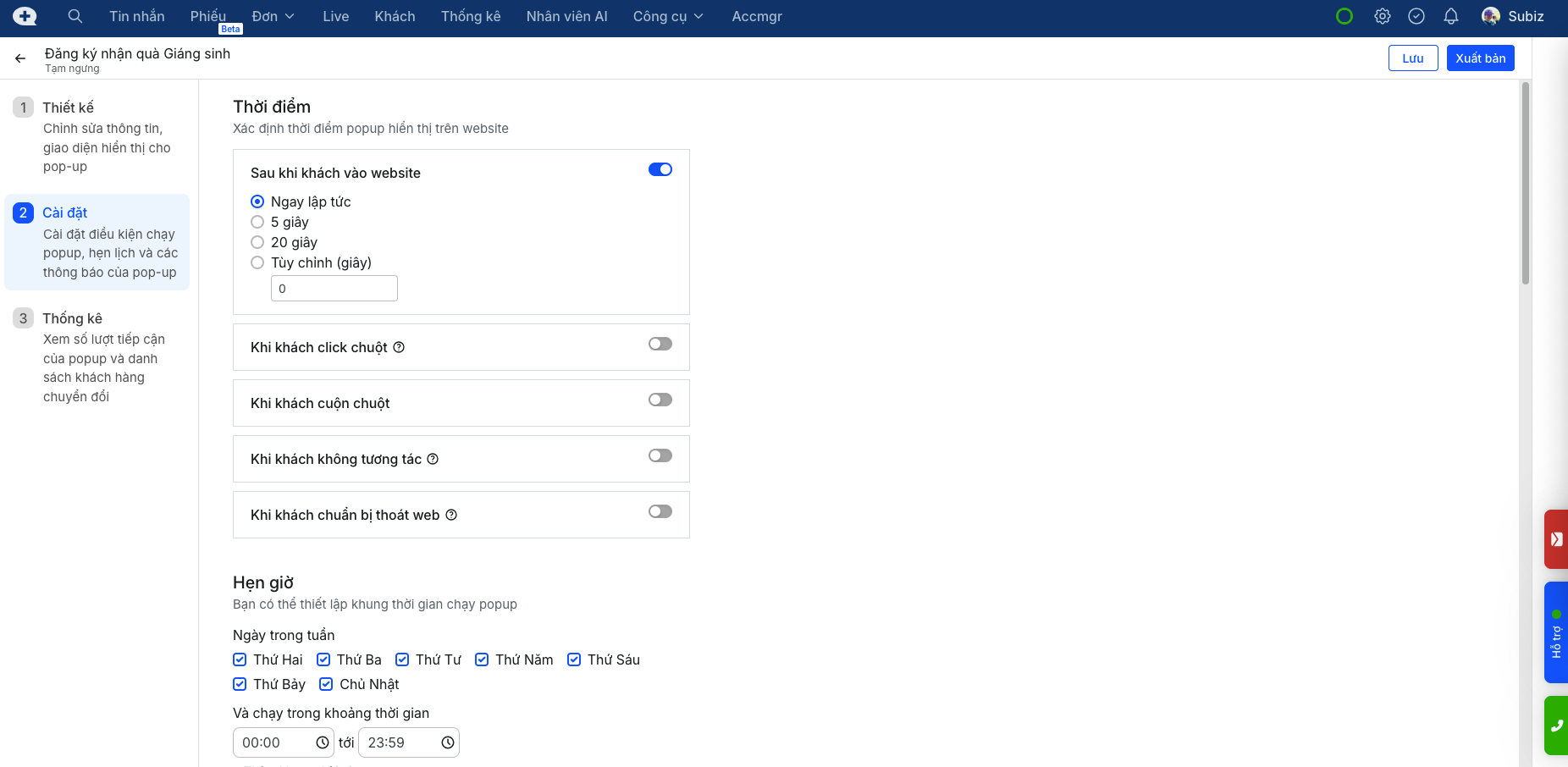
Cài đặt phụ trách khách tương tác Popup
Cũng tại trường cài đặt Popup, để nắm bắt được thông tin và chăm sóc khách hàng kịp thời ngay trên Subiz, bạn có thể lựa chọn nhân sự phụ trách.
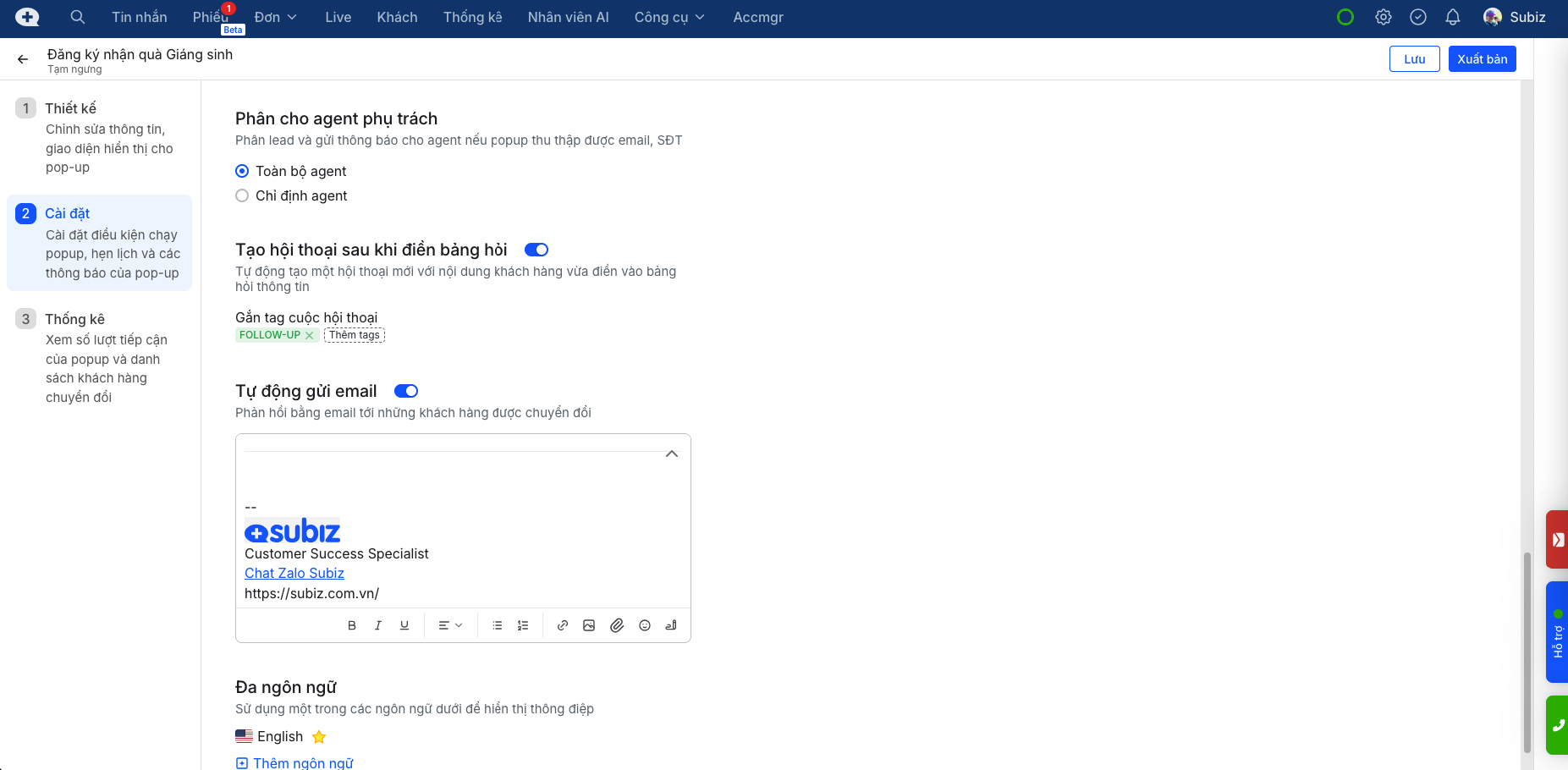
Phân cho agent phụ trách
Nhân sự phụ trách sẽ nhận được thông báo ngay khi khách điền form và có quyền quản lý Hồ sơ khách hàng này
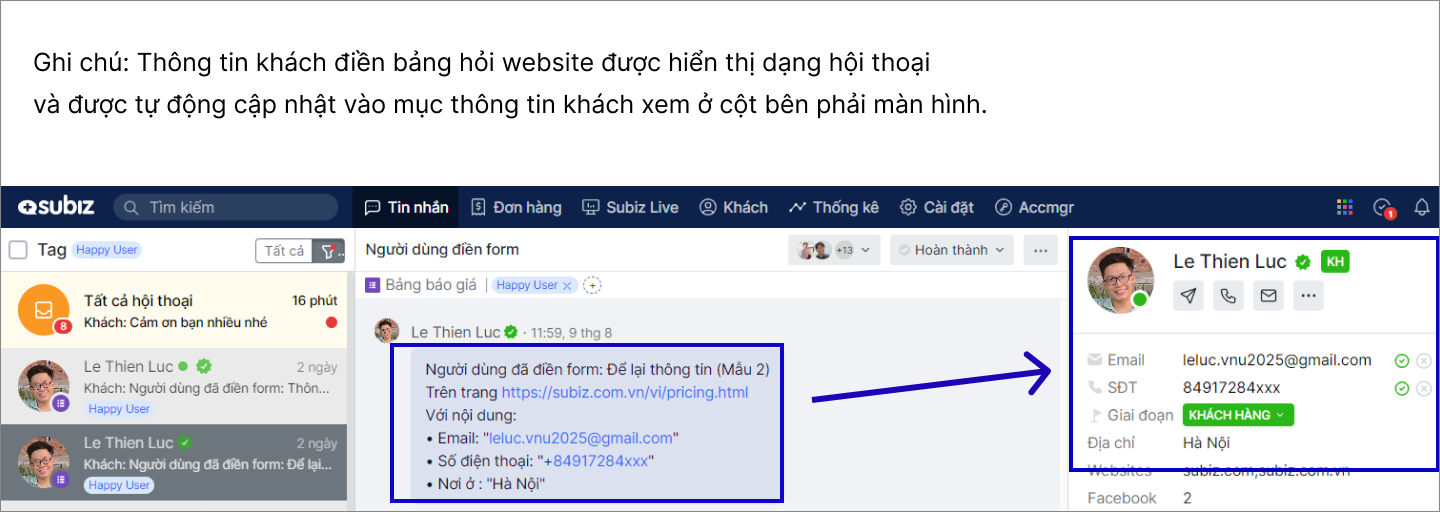
Gửi email tự động tới khách hàng điền form Popup
Bật tính năng này sẽ cho phép bạn gửi thông báo xác nhận, một lời cảm ơn hay voucher ưu đãi dành riêng cho tập khách hàng đã điền form trên Popup.
Nội dung email có thể được custom riêng cho mỗi Popup.
Thống kê khách hàng điền Popup với Subiz
Với mỗi chiến dịch chạy Popup, Subiz có hỗ trợ doanh nghiệp thống kê chi tiết hiệu quả:
- Thực thi: Số lần Popup xuất hiện trên web
- Chuyển đổi: Số lượng khách hàng điền form thành công từ Popup
- Thông tin thu thập: Chi tiết các trường thông tin khách đã điền

Bạn cũng có thể xem thông tin này trên trang Thống kê Khách hàng với lựa chọn Lọc tệp khách hàng từ Popup tương ứng.
Một số ví dụ popup
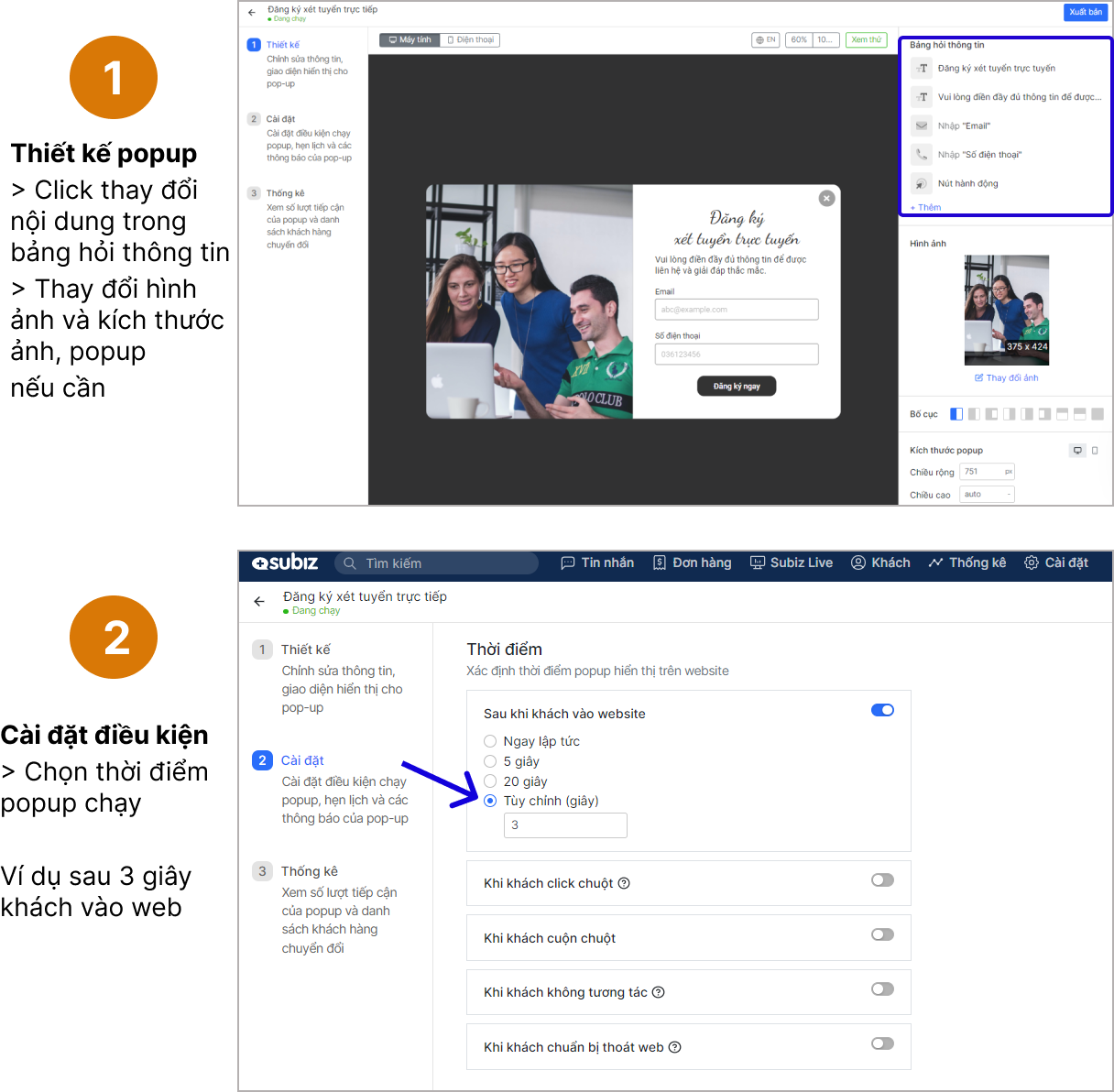
Kịch bản popup đăng ký tư vấn cho tất cả khách truy cập website
Ví dụ khi bạn muốn tự động hóa kết nối với tất cả khách hàng trên website và mời khách điền thông tin nhận tư vấn hoặc nhận khuyến mãi. Bạn sẽ sử dụng popup chạy sau X giây khách truy cập vào website và đề nghị khách điền thông tin để nhận tư vấn nhanh chóng.
Kịch bản popup gửi yêu cầu tư vấn khi khách click vào nút CTA trên website
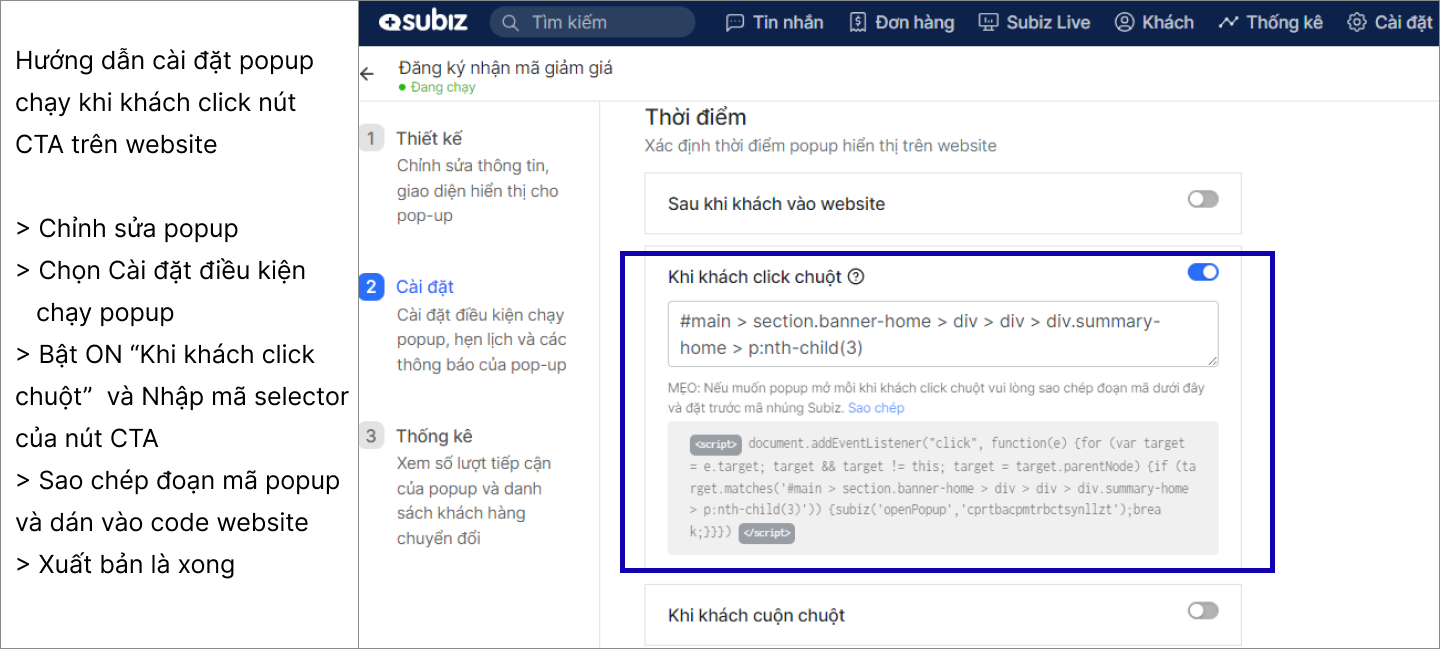
Ví dụ trên website, bạn muốn hiển thị bảng hỏi thông tin khách khi khách click vào các nút hành động như Yêu cầu tư vấn, Liên hệ, Nhận ưu đãi ngay,... Bạn sẽ sử dụng mẫu popup hỏi thông tin trên Subiz và cài đặt tự động chạy popup khi khách click chuột.

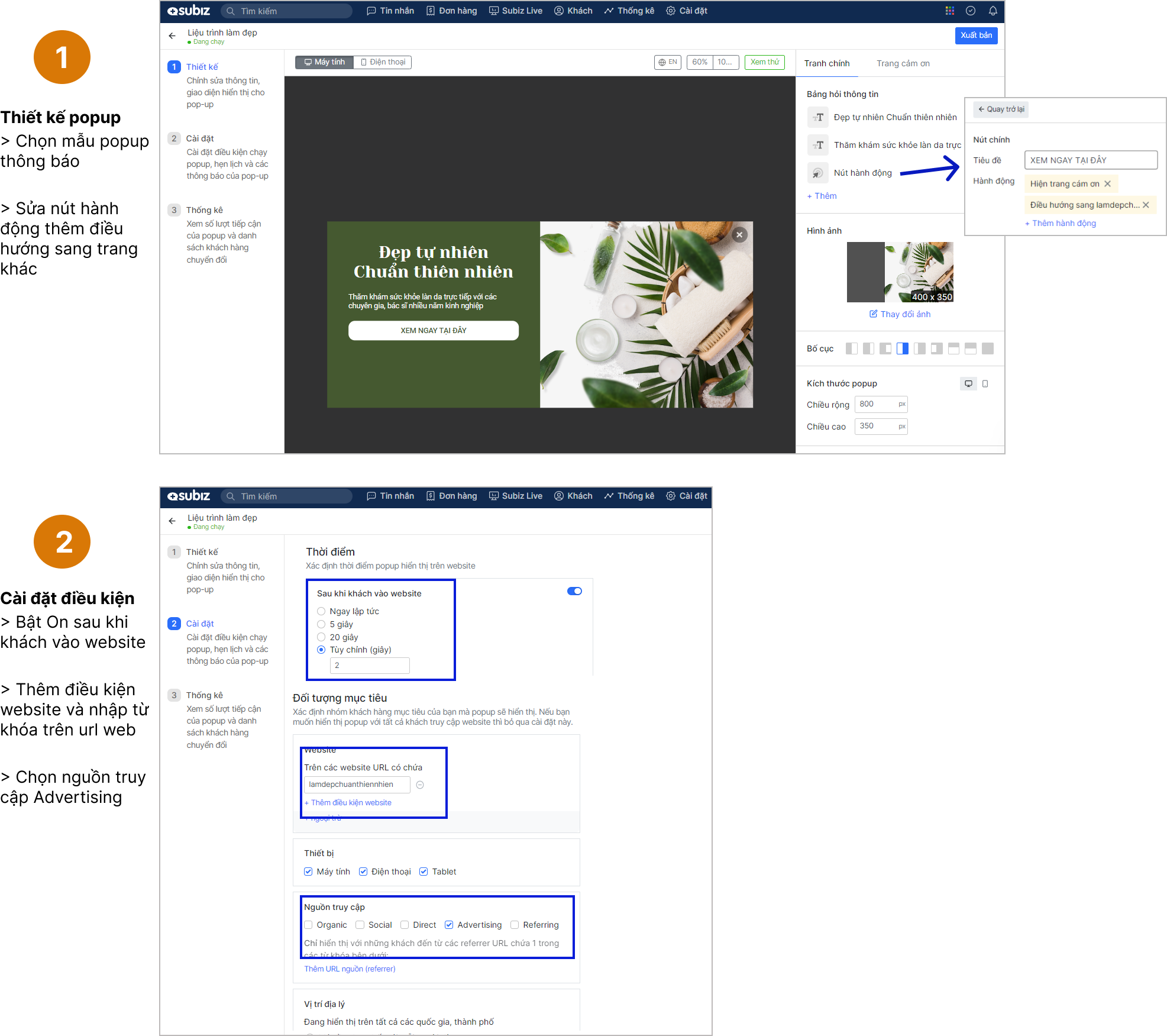
Kịch bản popup thông báo sự kiện trên 1 website cụ thể
Ví dụ: Bạn quản lý nhiều website khác nhau trên Subiz. Trong thời gian này, bạn cần quảng cáo sự kiện thăm khám trực tiếp với bác sĩ da liễu cho khách truy cập website “lamdepchuanthiennhien” và có nguồn truy cập từ quảng cáo Google ads. Bạn sẽ cài đặt popup trên Subiz như sau:
Câu hỏi thường gặp
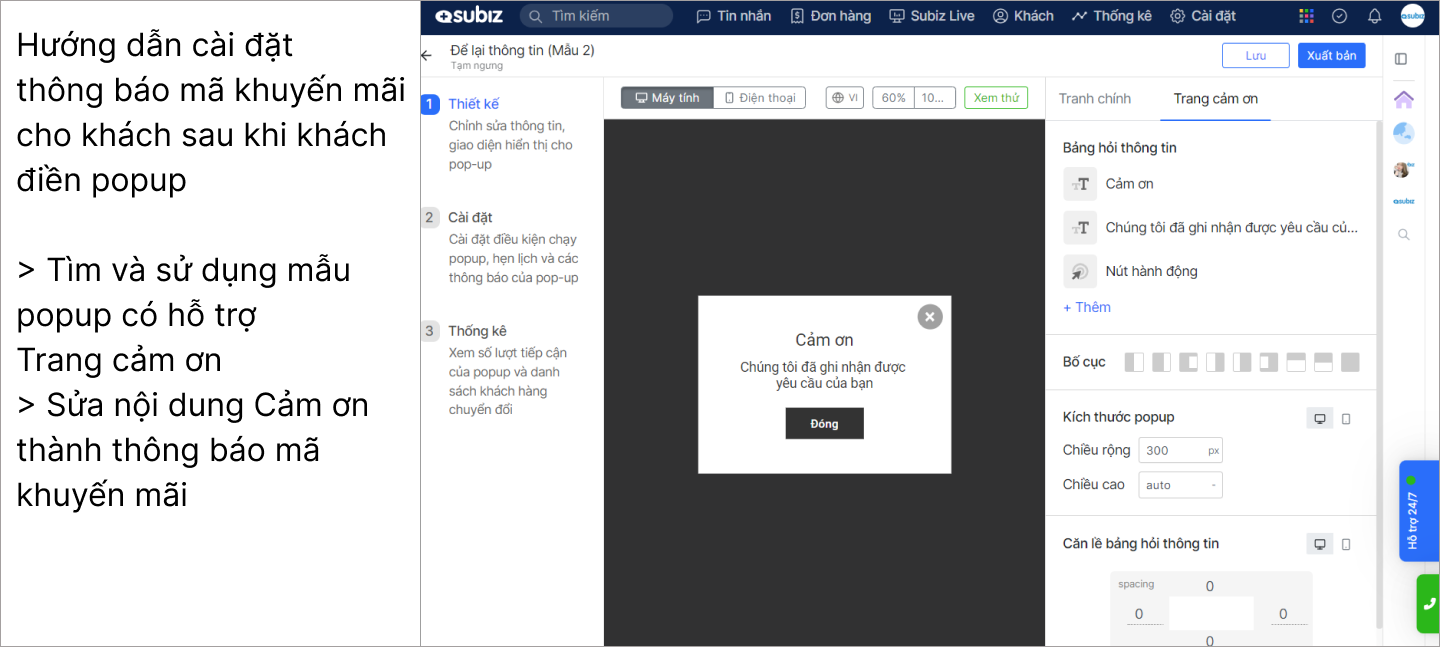
Làm sao gửi mã khuyến mãi ngay sau khi khách điền popup?
Ngay sau khi khách nhập thông tin vào popup thì khách sẽ nhận được thông báo mã khuyến mãi. Chỉ cần chỉnh sửa nội dung Cảm ơn, thêm mã khuyến mại vào là ok.
Tôi có thể cài đặt hỏi thêm nhiều thông tin khác trên popup không?
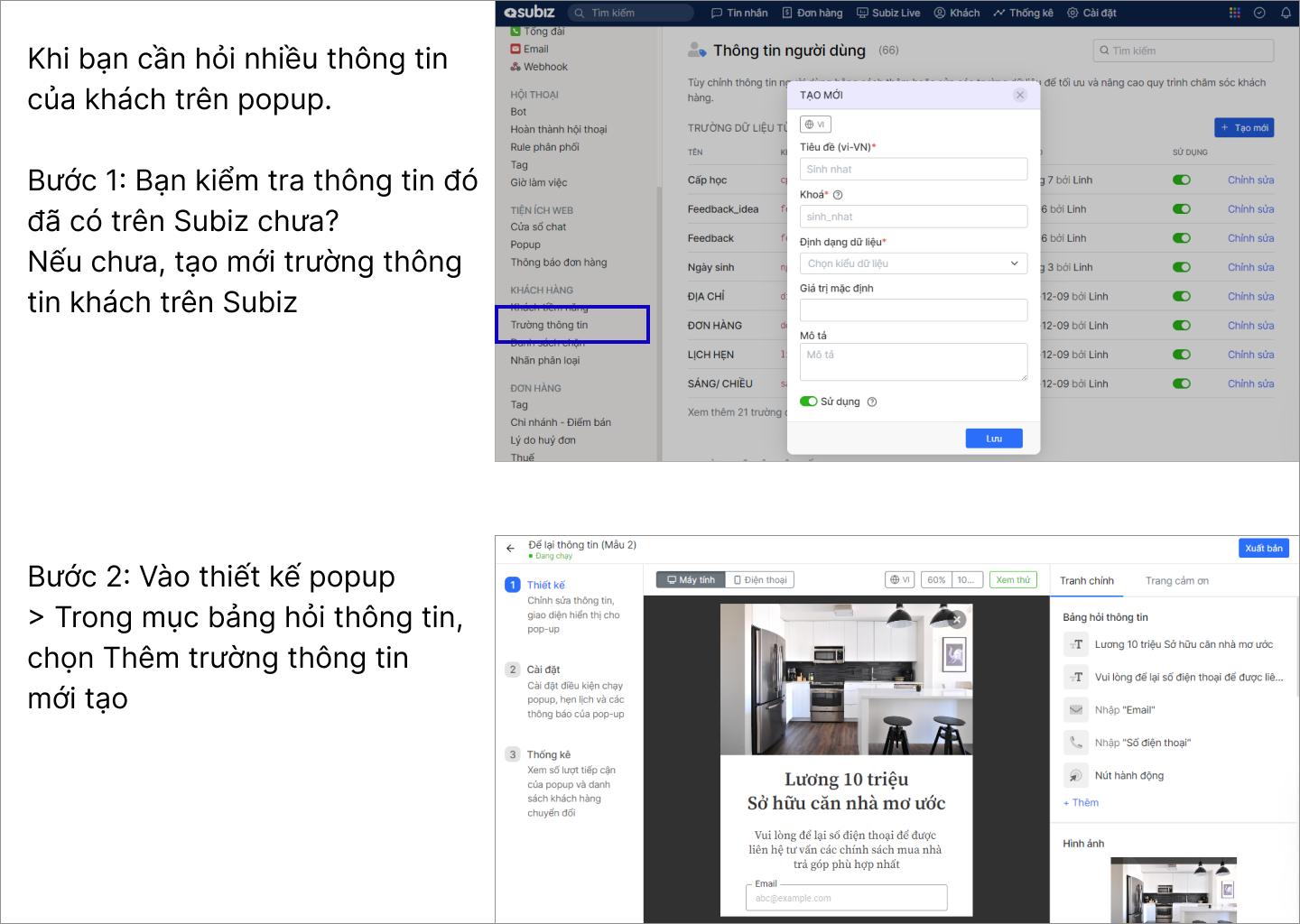
Bạn làm được. Bạn có thể cài đặt popup hỏi nhiều thông tin khách theo yêu cầu của bạn. Để thêm thông tin hỏi, bạn cần tạo Trường thông tin khách trên Subiz trước sau đó đó thêm vào Bảng hỏi thông tin của Popup.
Chỉ cài đặt popup chạy khi khách click vào nút CTA trên website được không?
Bạn có thể kích hoạt popup chạy khi khách click vào nút CTA bất kỳ trên website của bạn. Cần lấy mã selector của nút đó dán vào phần Cài đặt Thời điểm > Khi khách click chuột trên Subiz.
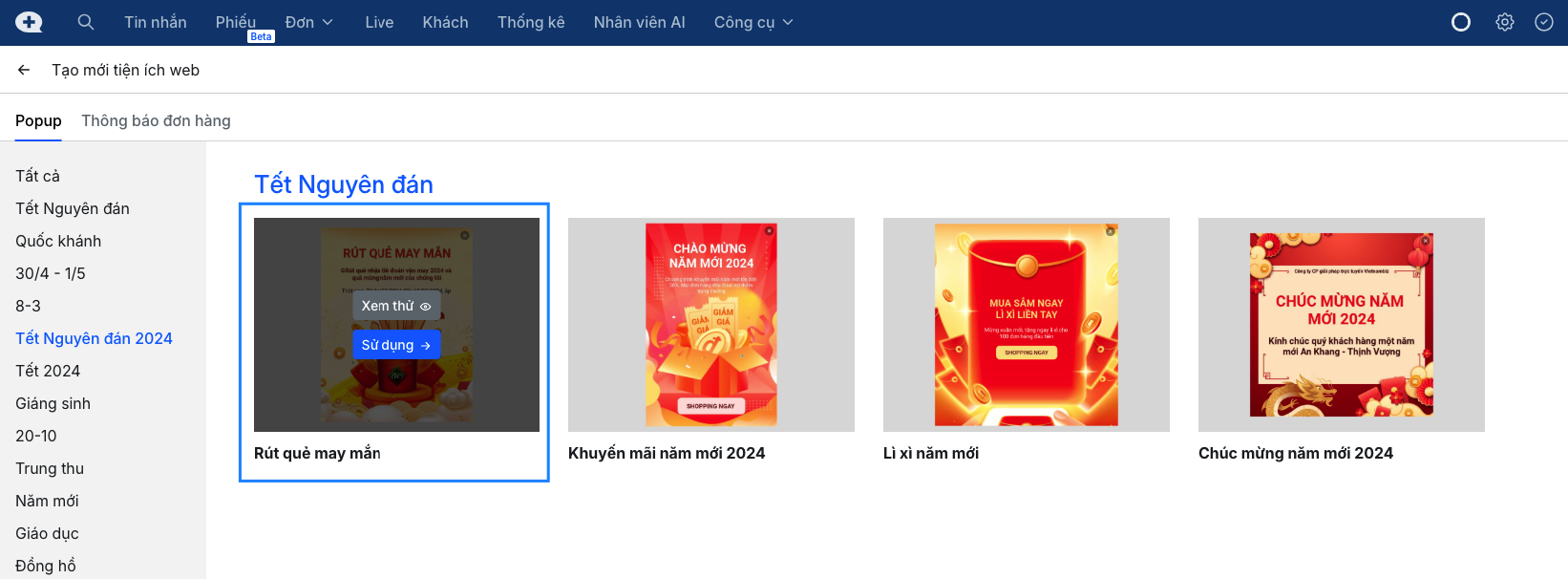
Tôi có nhiều website, tôi cài đặt popup chạy trên 1 website bằng cách nào?
Bạn có thể cài đặt riêng mỗi popup chạy trên 1 website hoặc 1 trang chi tiết tại trường Đối tượng mục tiêu > Website trong phần Cài đặt Popup