Nhúng mã code Subiz vào website
Sau khi lấy được mã code cửa sổ chat Subiz, bạn cần đi tới trang quản trị website và làm theo hướng dẫn tương ứng với nền tảng của doanh nghiệp:
- WordPress
- LadiPage
- Sapo
- Haravan
- Google Tag Manager
WordPress
Tải plugin
- Đăng nhập vào trang Quản trị WordPress, tại menu bên trái chọn Plugins, nhấn Add New Plugin
- Tại ô tìm kiếm plugin, nhập từ khóa “Subiz”
- Chọn plugin Subiz - Live chat, nhấn Cài đặt ngay, nhấn Kích hoạt và chờ vài giây.

Kết nối với tài khoản Subiz
Sau khi thao tác kích hoạt thành công, bạn sẽ được đưa về màn hình danh sách plugin cài trên website. Lúc này hãy tiếp tục thao tác như sau:
- Bấm Cài đặt ngay phía dưới tên Subiz
- Nhấn nút Bắt đầu và điền ID tài khoản Subiz của bạn vào ô tương ứng
- Nhấn Cài đặt
Ngay sau khi cập nhật kết nối tài khoản thành công trạng thái Hiển thị cửa sổ chat sẽ được kích hoạt - nút gạt chuyển sang bên phải với màu xanh lá cây (như hình phía dưới).

Bạn cũng có thể tới trang chủ và kiểm tra icon cửa sổ chat đã được xuất hiện mặc định ở góc dưới bên phải màn hình.
LadiPage
- Đăng nhập tài khoảnLadiPage và chọn Landing page muốn đặt Subiz
- Trên thanh công cụ nằm ở góc trên màn hình, nhấp vào Thiết lập.
- Chọn mục Mã JavaScript/CSS.
- Dán mã nhúng Subiz vào trước thẻ </body> trong phần thiết lập trang.
- Nhấn Lưu > Chọn Xuất bản.

Sapo
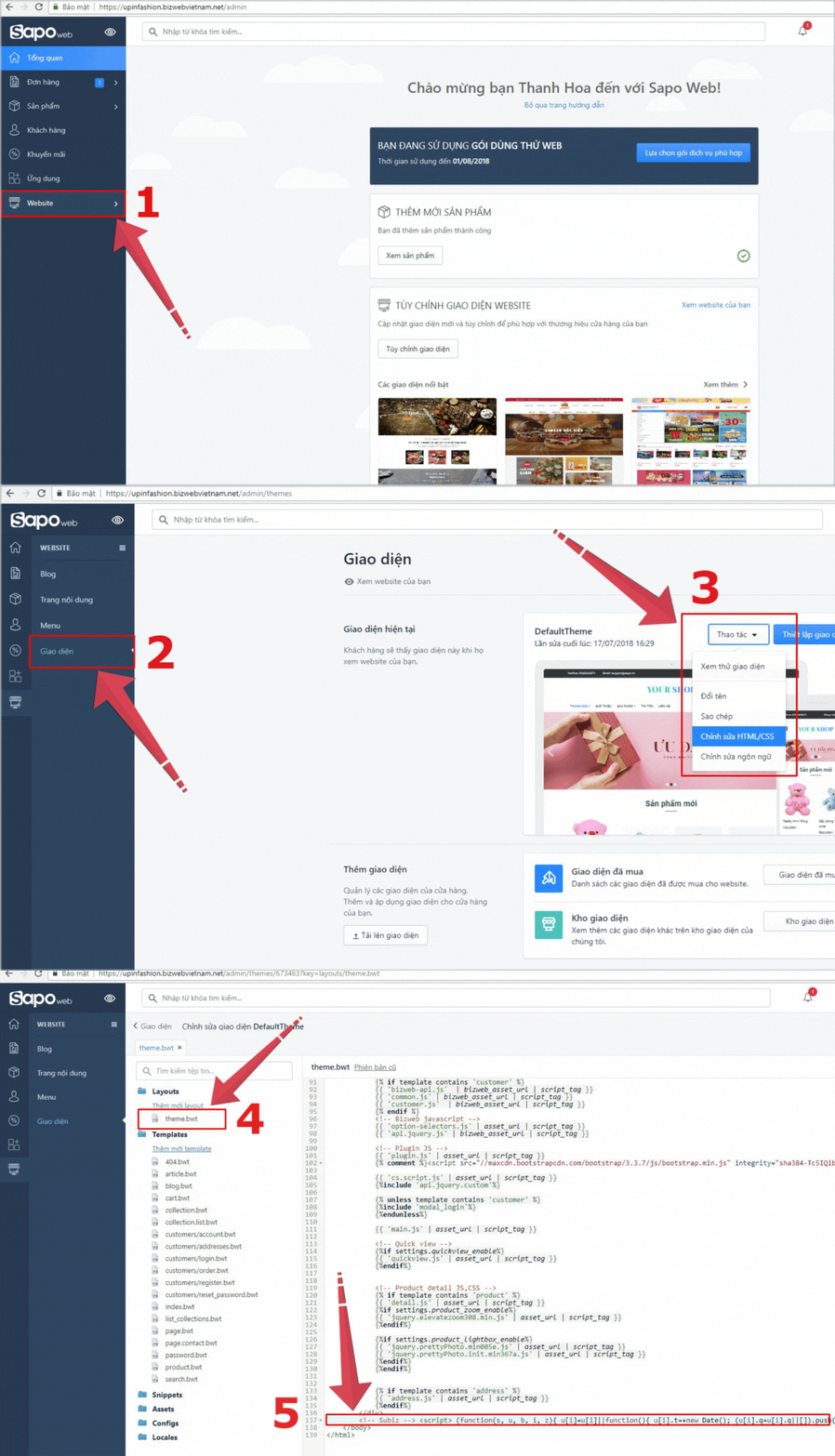
- Đăng nhập trang quản trị website của Sapo
- Chọn Website > Chọn Giao diện
- Tại giao diện, nhấn vào phần Thao tác và chọn Chỉnh sửa HTML/CSS.
- Tìm file Theme.bwt ở thanh menu bên trái và nhấn mở file
- Tìm thẻ “body” >https://app.subiz.com/settings/installdán mã nhúng Subiz ngay trên thẻ “body”
- Lưu để hoàn thành.
Haravan
- Đăng nhập trang quản lý website của Haravan
- Chọn Website > chọn Giao diện
- Chọn giao diện website muốn chèn mã và nhấp chọn Chỉnh sửa code.

- Tìm file theme.liquid ở thanh menu bên trái và nhấn mở file

- Dán mã nhúng Subiz ngay dưới thẻ “</head>”
- Chọn Lưu để hoàn thành.
Google Tag Manager
Khi website của bạn đang sử dụng Google Tag Manager (GTM), bạn có thể nhúng mã Subiz Chat thông qua Google Tag Manager thay vì chèn trực tiếp vào codewebsite. Thực hiện như sau:
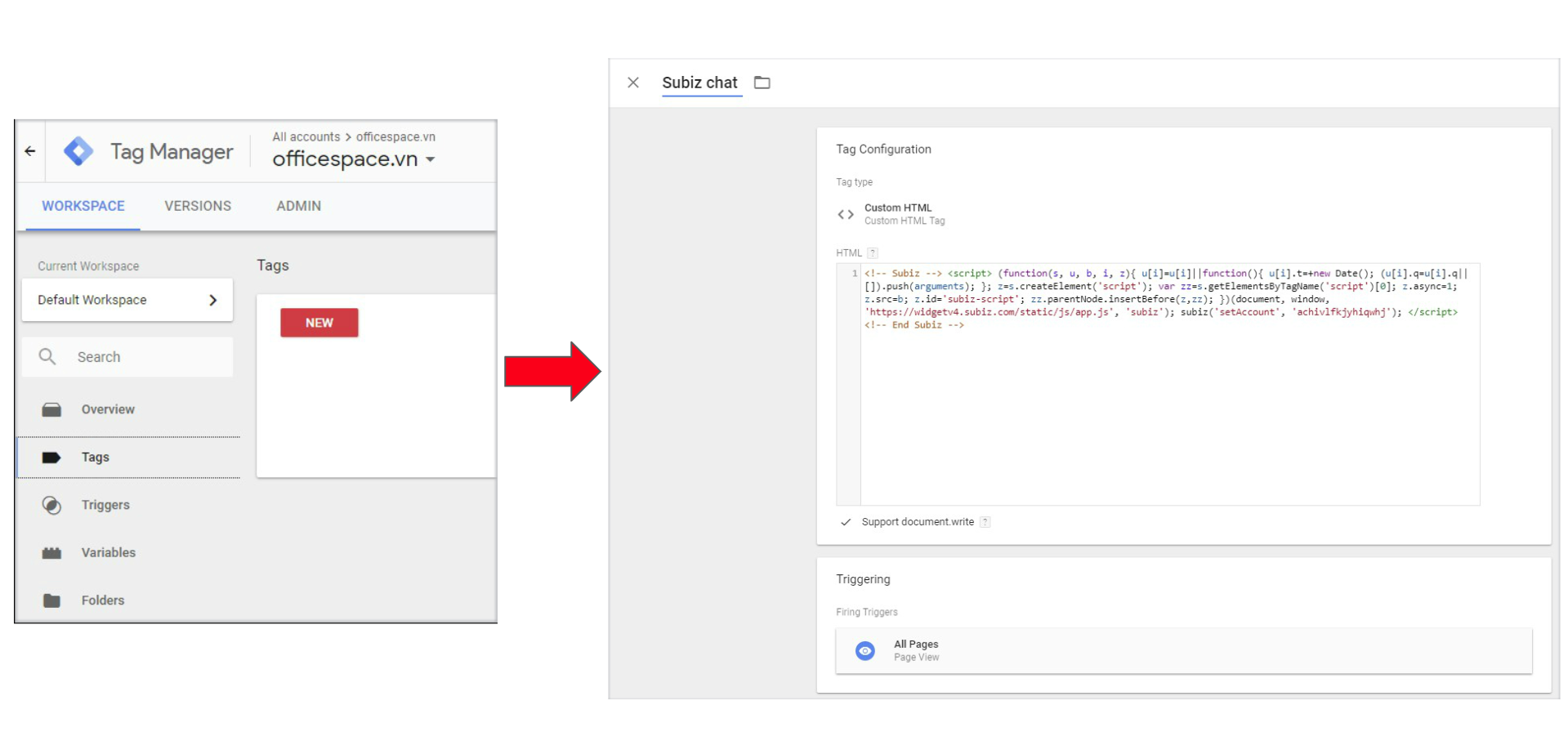
Bước 1: Đăng nhập Tagmanager.google.com
Bước 2: Chọn account quản lý website sẽ tích hợp Subiz chat tại All account.
Bước 3: Tại WORKSPACE chọn Tags, nhấp NEW để tạo tag mới
Bước 4: Điền tên Tag để phân biệt các Tag và chức năng của Tag
Bước 5: Nhúng mã code Subiz
-
Tại Tag Configuration > Custom HTML > dán mã nhúng Subiz
-
Chọn ✓Support document.write
-
Chọn All Pages ở Triggering nếu muốn hiển thị cửa sổ chat Subiz trên tất cả các trang của website
Lưu ý: Trigger là điều kiện bạn muốn thẻ Tag Subiz chat sẽ hoạt động. Bạn có thể tùy chọn Trigger theo nhu cầu riêng. Ví dụ:
-
Tất cả các trang của website (All Pages) sẽ hiển thị cửa sổ Subiz chat.
-
Chỉ một số trang (Some Pages) sẽ hiển thị cửa sổ Subiz chat.
-
Khách có một hành động cụ thể như Click, kéo scroll chuột, hay sau một khoảng thời gian vào website,.... sẽ hiển thị cửa sổ Subiz chat.
Bước 6: Chọn SAVE, chọn SUBMIT ở góc phải màn hình
Bước 7: Điền thông tin mô tả trong mục Publish and Create Version > chọn PUBLISH để hoàn thành.
Kiểm tra hoạt động cửa sổ chat Subiz
Vào website, F5 tải trang để cập nhật thay đổi và thấy cửa sổ chat ở góc phải màn hình là cài đặt thành công. Nhắn tin test trên cửa sổ chat và quay lại trang quản lý hội thoại chat trên Subiz để phản hồi tin nhắn đó.
Tiếp theo, cùng thiết kế hiển thị, lời chào cửa sổ chat theo thông tin của doanh nghiệp mình nhé.
Gỡ Subiz khỏi website
Để gỡ Subiz khỏi website, bạn cần xóa mã nhúng Subiz khỏi trang quản trị website. Cách thực hiện tương tự như khi đặt mã nhúng Subiz vào website trước đây.
Nếu không rành kỹ thuật, bạn hãy nhờ kỹ thuật website hoặc kỹ thuật công ty bạn thực hiện giúp.