Chu trình
Tính năng chu trình khả dụng với gói dịch vụ Nâng cao trở lên. Vui lòng kiểm tra gói dịch vụ của bạn trước khi bắt đầu cài đặt.
Chu trình hay còn được nhắc tới với những từ quen thuộc workflow, automation là tính năng tự động thực hiện một tác vụ theo thời điểm xảy ra sự kiện.
Tính năng chu trình trên Subiz hỗ trợ doanh nghiệp thực hiện tự động hóa các tác vụ sale, marketing và chăm sóc khách hàng như:
- Tự động gắn tag hội thoại khi khách nhắn tin hay kết thúc hội thoại
- Tự động gửi tin nhắn ZBS thông báo thanh toán thành công khi hệ thống ghi nhận doanh số
- Tự động nhắn tin chăm sóc khách hàng, nhắc lịch khám khi tới chu kỳ
Tạo chu trình
- Từ menu bar trên màn hình làm việc, chọn Công cụ > Chu trình
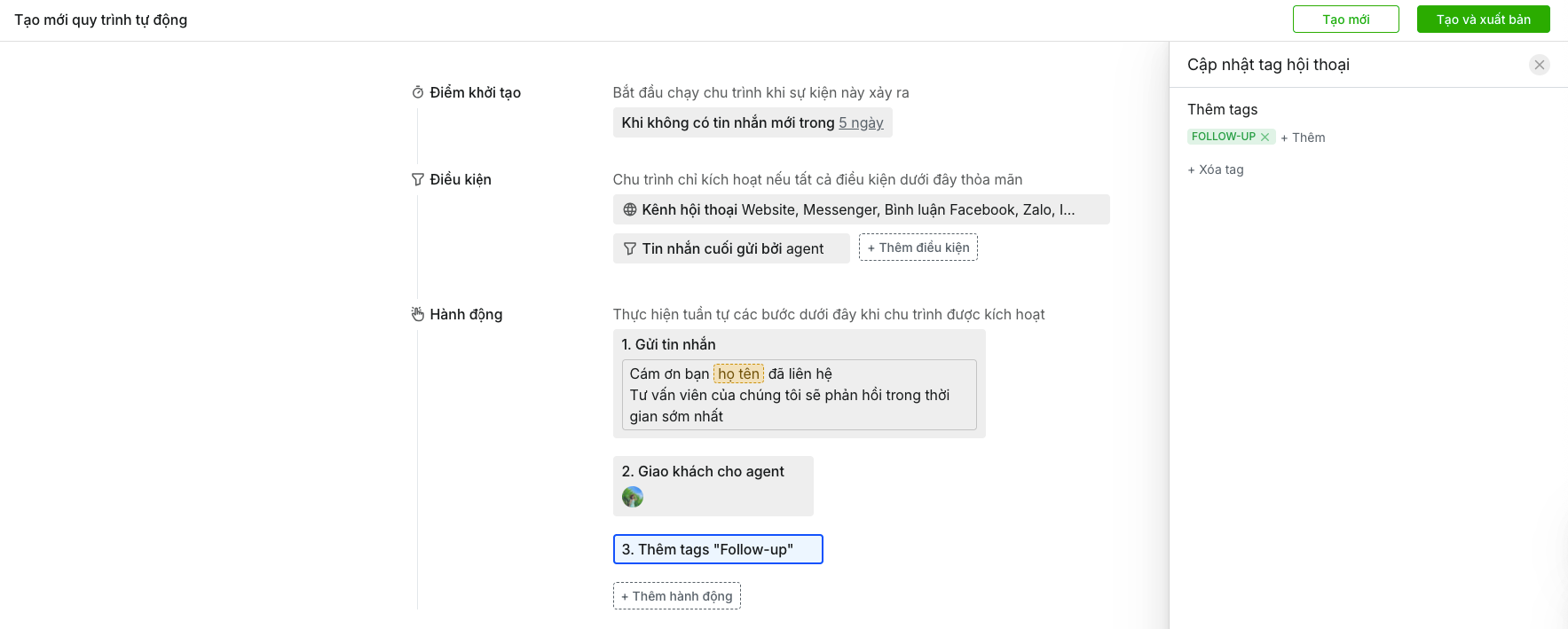
- Nhấn nút + Tạo mới
- Chọn Chu trình mẫu hoặc Chu trình trống
- Chọn Điểm khởi tạo phát sinh tác vụ
- Chọn Điều kiện kích hoạt chu trình
- Tạo Hành động
- Bấm Tạo mới để lưu hoặc Tạo và xuất bản chạy tự động hoá này.
Chỉnh sửa
Chỉnh sửa kịch bản
- Từ menu bar trên màn hình làm việc, chọn Công cụ > Chu trình
- Nhấn Chỉnh sửa
- Sửa các thông tin trong kịch bản chạy chu trình rồi bấm Lưu thay đổi.
Đổi tên chu trình
- Từ menu bar trên màn hình làm việc, chọn Công cụ > Chu trình
- Chọn chu trình cần đổi tên
- Nhấn sang tab Cài đặt
- Tại đây bạn có thể sửa tên cũng như lựa chọn điều kiện kết thúc chu trình cho hội thoại
- Tích Thoát chu trình khi điều kiện khởi tạo không thỏa mãn hoặc Thêm điều kiện dừng
- Bấm Lưu thay đổi là hoàn thành.
Tạm ngưng
Tạm dừng 1 hội thoại
Để kết thúc workflow trên một hội thoại cụ thể bạn thao tác như sau:
- Tại màn hình hội thoại trả lời khách hàng, trỏ chuột với tên bot chu trình
- Nhấn Xem thông tin chu trình để tới trang thống kê chu trình
- Nhấn Mã phiên
- Bấm Kết thúc ở góc trên bên phải của popup hiển thị thông tin.
Tạm dừng toàn bộ
- Từ menu bar trên màn hình làm việc, chọn Công cụ > Chu trình
- Nhấn Chỉnh sửa
- Bấm Tạm ngưng ở góc trên bên phải màn hình để dừng không chạy tự động hóa trên toàn bộ hệ thống.
Chạy lại chu trình
Với một hội thoại đã thoả mãn điều kiện tự động kết thúc chu trình hoặc được bấm kết thúc thủ công, bạn có thể cho chạy lại khi cần
- Từ menu bar trên màn hình làm việc, chọn Công cụ > Chu trình
- Nhấn Chỉnh sửa
- Chuyển sang tab Thống kê
- Ở góc trên bên phải màn hình chọn Chạy chu trình với hội thoại
- Gõ tên khách hàng hoặc keyword nội dung tin nhắn để tìm hội thoại
- Bấm Thêm để chạy lại chu trình.
Chu trình phổ biến
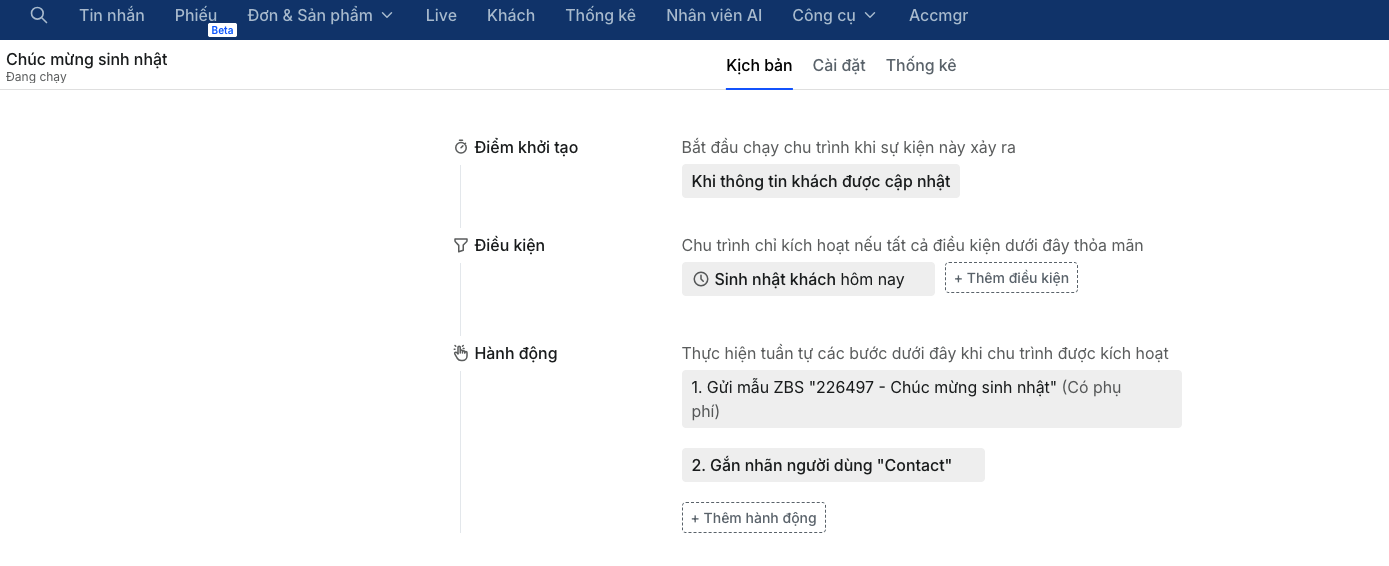
Mẫu chu trình có sẵn trên Subiz
Subiz đã chuẩn bị sẵn nhiều mẫu Chu trình tự động cho các nhu cầu doanh nghiệp thường gặp, bạn chỉ cần chọn mẫu phù hợp với nhu cầu, chỉnh sửa lại và sử dụng:
- Tự động gửi tin nhắn ngoài giờ
- Tự động theo đuổi khách
- Tự động kết thúc hội thoại
- Tự động phản hồi khi khách đợi lâu
- Tự động chuyển chat cho agent khác nếu khách đợi lâu

Hướng dẫn tạo một số mẫu chu trình phổ biến
- Tự động gắn tag phân loại hội thoại
- Tự động gắn tag khi khách nhắc tới từ khoá cụ thể
- Tự động gửi email cho khách điền form thông tin
- Tự động gửi ZBS cho khách điền form thông tin
- Tự động nhắn tin ngay khi khách quan tâm Zalo OA
- Tự động gửi sự kiện khách chuyển đổi tới trình quảng cáo Facebook
Ứng dụng với AI
Tính năng chu trình trên Subiz không chỉ sử dụng theo thông tin hội thoại, khách hàng, những thay đổi cài đặt theo sự thay đổi trạng thái. Bạn có thể ứng dụng AI kết hợp vào chu trình với việc:
- AI tự động hỏi thăm lại khách hàng dựa theo lịch sử trò chuyện.
- AI tự động nhận diện cuộc trò chuyện đã hoàn thành để đóng hội thoại.
Với các chu trình có sử dụng thêm dịch vụ AI, bạn sẽ cần nạp tiền vào Ngân sách AI để sử dụng.
Thống kê
Để đánh giá hiệu quả, thống kê số lượng phiên chu trình, những hội thoại có autobot chu trình tham gia, bạn tới tab thống kê theo các bước sau:
- Từ menu bar trên màn hình làm việc, chọn Công cụ > Chu trình
- Nhấn Chỉnh sửa
- Chuyển sang tab Thống kê
- Tìm tới cột Hành động cuối lúc hoặc Số hành động đã thực hiện để xem thông tin.
Xoá chu trình
- Từ menu bar trên màn hình làm việc, chọn Công cụ > Chu trình
- Tại dòng tương ứng bấm biểu tượng thùng rác ở phía cuối
- Nhấn Xác nhận để xoá.