Quản lý hội thoại
Giới thiệu
Hội thoại là cuộc trò chuyện giữa khách hàng và nhân viên tư vấn qua nhiều kênh như: tin nhắn từ cửa sổ chat trên website, messenger, Zalo OA, Zalo cá nhân, email, cuộc gọi. Khi bắt đầu ngày làm việc, bạn đăng nhập Subiz sẽ hiển thị ngay màn hình tin nhắn được cập nhật theo thời gian thực. Đây là khu vực trung tâm giúp bạn tiếp nhận và phản hồi tin nhắn từ nhiều kênh.
Công cụ hỗ trợ
Khi tư vấn, chăm sóc khách hàng trên Subiz, màn hình hội thoại với khách hàng sẽ có rất nhiều công cụ hỗ trợ agent. Có thể kể tới như:
- Tin nhắn mẫu: phản hồi nhanh khách hàng với bộ tin nhắn mẫu, gọi nhanh với ký tự rút gọn
- Cột hồ sơ khách hàng: nhân sự nắm được thông tin khách hàng > tư vấn chính xác
- Tag hội thoại: phân loại hội thoại theo nhu cầu, hỗ trợ khâu thống kê, vận hành
- Lọc hội thoại: kiểm tra và soát lại hội thoại
- Nhắc việc: đặt lịch hẹn tác vụ với khách hàng
- Ghi chú: ghi chú chung thông tin về khách để toàn bộ nhân sự có thể dễ dàng tiếp quản hội thoại
- Tạo đơn hàng: ghi nhận nhanh thông tin doanh số, sản phẩm/dịch vụ mà khách hàng lựa chọn
- Lịch sử hội thoại: toàn bộ lịch sử hội thoại đến từ các kênh tích hợp trên Subiz của khách đều được lưu lại.
- Hoạt động: gồm toàn bộ lịch sử hội thoại, hành vi và giao dịch của khách hàng theo dòng thời gian.
Nhân sự phụ trách hội thoại
Trên Subiz, nhiều nhân sự (agent) có thể cùng tham gia xử lý một hội thoại. Mỗi nhân sự có thể mời thêm đồng nghiệp vào hội thoại để hỗ trợ khách hàng và chủ động rời khỏi hội thoại sau khi hoàn thành nhiệm vụ.
Mời thêm agent
- Tại màn hình hội thoại với khách hàng
- Nhấn vào biểu tượng thành viên hội thoại
- Nhìn tới Mời thêm agent, lựa chọn nhân sự bạn muốn mời tham gia
- Nhấn nút + Mời
Rời hội thoại
Đối với những nhân sự được mời vào để tiếp quản, hỗ trợ hội thoại, sau khi hoàn thành bạn có thể rời đi để tránh bị ảnh hưởng tới công việc chính. Thao tác như sau:
- Tại màn hình hội thoại với khách hàng
- Nhấn vào biểu tượng thành viên hội thoại
- Bấm nút Rời màu đỏ.
Giám sát viên hội thoại
Giám sát viên hội thoại sẽ được nhận toàn bộ tin nhắn mới phát sinh trên tài khoản để theo dõi nhanh tình hình xử lý hội thoại của nhân viên và có quyền rời bất kỳ nhân sự nào khỏi hội thoại khi cần điều phối lại người trả lời khách.
- Tại màn hình hội thoại với khách hàng
- Nhấn vào biểu tượng thành viên hội thoại
- Bấm nút Rời hoặc Mời nhân sự.
Ngay trong danh sách thành viên hội thoại, giám sát viên được nhận biết bằng biểu tượng huy hiệu 🛡 bên cạnh tên của nhân sự đó.
Chia lại hội thoại theo rule mới
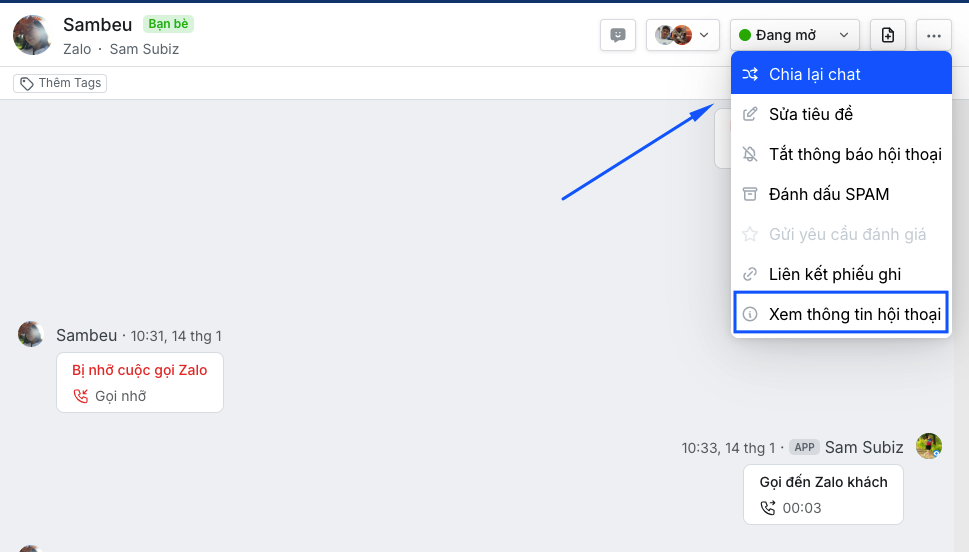
Để biết hội thoại đang được phân phối theo quy tắc nào, chỉ cần nhấn vào dấu … góc trên bên phải hội thoại, chọn Xem thông tin hội thoại.
Tại đây bạn sẽ nhìn thấy các thông tin liên quan như:
- ID hội thoại
- Thời gian
- Hội thoại được phân theo rule nào
- Ai là người được giao phụ trách chat
Trong trường hợp rule đã có thay đổi, hãy nhấn Chia lại chat để hội thoại được cập nhật quy tắc mới.
Lọc hội thoại
Ngoài tìm hội thoại qua nội dung tin nhắn hoặc thông tin khách hàng, Subiz cung cấp tính năng lọc hội thoại cho phép bạn tìm lại hoặc rà soát hội thoại cần xử lý. Ví dụ như:
-
Tìm khách đang chờ trả lời
-
Tìm tin nhắn từ một Fanpage, Zalo hoặc Website cụ thể
-
Tìm hội thoại được gắn tag ‘báo giá’
Bạn có thể dùng các bộ lọc có sẵn hoặc lọc theo tiêu chí riêng để tìm hội thoại quan tâm.
Bộ lọc trên trang Tin nhắn áp dụng cho các hội thoại gần đây đang hiển thị trong danh sách. Để tìm hội thoại cũ hơn, bạn vào Thống kê Danh sách hội thoại.
Dùng các bộ lọc có sẵn
Tại màn hình hội thoại với khách hàng, nhấn biểu tượng ☰ ở góc trên bên trái và chọn bộ lọc phù hợp:
- Tin nhắn trực tiếp: Là những hội thoại trên các kênh Website, Fanpage, Zalo, Instagram.
- Đang mở: Là những hội thoại có trạng thái mở.
- Chưa trả lời: Là những hội thoại mà khách hàng là người gửi tin nhắn cuối cùng.
- Tạm ẩn: Là những hội thoại đã được tạm ẩn khỏi danh sách làm việc.
- Spam: Là những hội thoại được đánh dấu spam nên đã bị ẩn khỏi danh sách làm việc.
Lọc hội thoại theo tiêu chí riêng
Bạn có thể lọc nhiều điều kiện cùng lúc để tìm chính xác hội thoại mục tiêu. Ví dụ lọc những tin nhắn từ Fanpage, chưa trả lời và có tag ‘cần tư vấn’.
Lọc theo kênh
Khi bạn muốn xem tin nhắn từ một kênh hoặc tài khoản cụ thể, như Website, Messenger, Zalo hoặc một Fanpage cụ thể
-
Tại trang Tin nhắn, nhấn biểu tượng ☰ ở góc trên bên trái
-
Nhấn Lọc theo kênh và chọn kênh, ví dụ kênh Messenger
-
Để lọc 1 Fanpage hoặc tài khoản cụ thể: Nhấn vào điều kiện kênh vừa chọn > Bật Lọc theo nguồn cụ thể > Tích chọn tài khoản muốn lọc > Nhấn Thêm điều kiện
-
Danh sách hội thoại bên trái sẽ hiển thị các hội thoại thỏa mãn
-
Nhấn Lưu thành bộ lọc mới để sử dụng lại.
Lọc theo trạng thái hội thoại
Khi bạn muốn rà soát hội thoại theo tình trạng xử lý, như đang mở hoặc đã hoàn thành. Giúp tập trung vào những hội thoại còn cần tiếp tục chăm sóc.
- Tại trang Tin nhắn, nhấn biểu tượng ☰ ở góc trên bên trái
- Nhấn Lọc theo trạng thái hội thoại và chọn trạng thái Đang mở hoặc Đã hoàn thành
- Danh sách hội thoại bên trái sẽ hiển thị các hội thoại thỏa mãn
- Nhấn Lưu thành bộ lọc mới để tái sử dụng.
Lọc theo trạng thái phản hồi
Khi bạn muốn tìm các hội thoại khách đang chờ trả lời hoặc đã được nhân viên phản hồi. Đây là bộ lọc nên kiểm tra thường xuyên để tránh bỏ sót khách hàng
- Tại trang Tin nhắn, nhấn biểu tượng ☰ ở góc trên bên trái
- Nhấn Lọc theo trạng thái phản hồi và chọn trạng thái đã trả lời hoặc chưa trả lời.
- Danh sách hội thoại bên trái sẽ hiển thị các hội thoại thỏa mãn
- Nhấn Lưu thành bộ lọc mới để tái sử dụng
Lọc theo trạng thái đọc
Khi bạn cần kiểm tra những tin nhắn mới chưa được xem, hoặc rà soát lại các tin nhắn đã đọc
- Tại trang Tin nhắn, nhấn biểu tượng ☰ ở góc trên bên trái
- Nhấn Lọc theo trạng thái đọc và chọn trạng thái Đã đọc hoặc Chưa đọc
- Danh sách hội thoại bên trái sẽ hiển thị các hội thoại thỏa mãn
- Nhấn Lưu thành bộ lọc mới để tái sử dụng
Lọc theo tag
Khi bạn muốn tìm những tin nhắn hoặc cuộc chat được gắn tag cụ thể, như ‘Tư vấn’, ‘Báo giá’, ‘Cần gọi lại’ để theo dõi xử lý
- Tại trang Tin nhắn, nhấn biểu tượng ☰ ở góc trên bên trái
- Nhấn Lọc theo tag và tích chọn những tag muốn tìm
- Danh sách hội thoại bên trái sẽ hiển thị các hội thoại được gắn tag tương ứng
- Nhấn Lưu thành bộ lọc mới để tái sử dụng.
Quản lý bộ lọc đã lưu
Các bộ lọc đã lưu sẽ hiển thị trong bảng ☰ Lọc hội thoại. Tại đây, bạn có thể:
- Ghim bộ lọc thường dùng lên đầu danh sách hội thoại bằng cách nhấn biểu tượng ngôi sao ☆ cạnh tên bộ lọc.
- Chỉnh sửa bộ lọc khi cần thay đổi tiêu chí lọc.
- Xóa bộ lọc không còn sử dụng.
Bộ lọc hội thoại chỉ hiển thị trên tài khoản người tạo, không hiển thị với tài khoản khác.
Hoàn thành hội thoại
Mặc định hội thoại trên Subiz sẽ tự động đóng sau 3 ngày không có tương tác mới. Riêng nhóm Zalo cá nhân hiện chưa áp dụng quy tắc đóng tự động này.
Tự động hoàn thành hội thoại
Nếu muốn hội thoại tự động đóng trước 3 ngày, doanh nghiệp có thể cài đặt tự động hoàn thành hội thoại theo nhu cầu:
- Nhấn biểu tượng bánh răng ở góc trên bên phải màn hình để tới trang cài đặt
- Tại sidebar bên trái, chọn HỘI THOẠI > Hoàn thành hội thoại
- Chọn thời gian hoàn thành tự động
- Bấm Cập nhật là xong.
Chức năng chỉ áp dụng với hội thoại được tạo sau thời điểm cài đặt.
Nhân viên ấn hoàn thành hội thoại
Hoàn thành 1 hội thoại
Tại màn hình hội thoại phản hồi khách hàng:
- Trỏ chuột tới menu bar phía trên bên phải hội thoại
- Nhấn Đang mở
- Bấm chọn Kết thúc
Hoặc tại box gõ tin nhắn phản hồi khách
- Gõ lệnh tắt
@c - Chọn Complete conversation > Enter để hoàn thành.
Hoàn thành nhiều hội thoại cùng lúc
Tại cột danh sách hội thoại bên trái màn hình:
- Nhấn vào hội thoại đầu tiên
- Giữ phím Ctrl+Shift (hoặc Command+Shift) và cùng lúc click vào hội thoại cuối cùng
- Toàn bộ hội thoại ở giữa sẽ được chọn
- Nhấn nút Kết thúc ở dưới cùng để đóng tất cả hội thoại đã chọn.
Ẩn hội thoại
Bạn có thể ẩn những hội thoại không quan tâm khỏi danh sách hội thoại của riêng bạn, mà không ảnh hưởng đến danh sách hội thoại của các nhân viên khác .
-
Tại cột danh sách hội thoại bên trái:
-
Giữ phím Shift và cùng lúc click vào những hội thoại muốn ẩn
-
Nhấn nút Tạm ẩn ở dưới cùng.
Các hội thoại được ẩn đi sẽ không hiển thị trên danh sách hội thoại cho đến khi khách nhắn tin lại. Để xem lại danh sách các hội thoại đã ẩn, nhấp vào ☰ Lọc hội thoại và chọn Hội thoại tạm ẩn.
Đánh dấu spam tin nhắn rác
Khi gặp tin nhắn quảng cáo, lừa đảo, hoặc spam hệ thống, bạn có thể đánh dấu SPAM để ẩn hội thoại khỏi danh sách làm việc của toàn bộ nhân viên:
- Nhấn vào dấu … góc trên bên phải hội thoại
- Chọn Đánh dấu SPAM.
Hội thoại được đánh dấu SPAM sẽ không hiển thị lại trên danh sách hội thoại của bạn, ngay cả khi khách nhắn tin lại. Để xem lại danh sách các hội thoại đã ẩn, nhấp vào ☰ Lọc hội thoại và chọn Hội thoại spam.
Tìm kiếm hội thoại
Bạn có thể tìm lại hội thoại hoặc khách hàng thông qua nội dung tin nhắn hoặc thông tin của khách hàng đó
- Tại màn hình hội thoại phản hồi khách hàng
- Nhấn vào biểu tượng tìm kiếm ︎︎︎🔍︎ ở cột danh sách hội thoại bên trái màn hình
- Nhập nội dung tin nhắn hoặc thông tin khách
- Nhấn vào một kết quả tìm kiếm để xem chi tiết.
Xuất nội dung nhắn tin trong hội thoại
Subiz hỗ trợ gửi nội dung hội thoại về email của bạn sau khi hội thoại hoàn thành:
- Nhấn biểu tượng bánh răng ở góc trên bên phải màn hình để tới trang cài đặt
- Tại sidebar bên trái, chọn HỘI THOẠI > Hoàn thành hội thoại
- Bật Gửi transcript sau khi hội thoại hoàn thành
- Nhập địa chỉ email muốn nhận dữ liệu
- Cài tự động hoàn thành hội thoại
- Nhấn nút Cập nhật.
Chỉ áp dụng với những hội thoại được tạo sau thời điểm cài đặt chức năng
FAQs
Tôi muốn lọc một hội thoại của nhân sự cụ thể thì làm thế nào?
Để xem những hội thoại được trả lời bởi 1 nhân viên cụ thể, bạn vào trang Danh sách hội thoại và thêm điều kiện lọc theo ‘agent cụ thể trả lời’.
Tôi có thể xem địa chỉ IP của khách không?
Với khách truy cập website, bạn xem được địa chỉ IP bằng cách:
- Mở 1 hội thoại với khách hàng bất kỳ trên kênh website
- Nhìn sang cột hồ sơ khách ở bên phải màn hình, cuộn chuột xuống cuối
- Tại mục Phiên truy cập, click chuột trái vào tên tỉnh/thành phố để xem và sao chép địa chỉ IP
Chặn khách spam trên Subiz như thế nào?
Bạn có 2 cách để chặn khách spam như sau:
-
Cách 1: Chặn thủ công từng khách. Mở khách spam, xem cột hồ sơ khách hàng ở bên phải màn hình, dưới mục tên khách, chọn nút 3 chấm ... để chọn chặn người dùng.
-
Cách 2: Chặn theo địa chỉ IP, chặn SĐT hoặc email. Mở trang Cài đặt, chọn Danh sách chặn, Chọn Tạo mới và thêm phương thức chặn.
Khi nhân sự nghỉ việc, làm cách nào bàn giao hội thoại cho người khác?
Khi có nhân sự nghỉ, việc bàn giao dữ liệu khách hàng rất quan trọng, bao gồm cả những hội thoại với khách hàng. Để thực hiện bàn giao hội thoại cho nhân sự phụ trách trả lời mới, bạn làm theo hướng dẫn ở đây.
Tôi có thu hồi, xoá, chỉnh sửa tin nhắn đã gửi cho khách hàng được không?
Có. Subiz hỗ trợ thu hồi tin nhắn trên kênh Website, Zalo bằng cách di chuột vào tin nhắn và nhấn biểu tượng thu hồi 🔄 ở đầu tin nhắn. Nếu không thấy biểu tượng này thì kênh chat hoặc loại tin nhắn đó không hỗ trợ thu hồi.
Tôi có phản hồi riêng cho một tin nhắn cụ thể được không?
Được. Trên kênh Zalo, bạn có thể trả lời theo từng tin nhắn cụ thể bằng cách trỏ chuột vào tin nhắn muốn phản hồi, chọn biểu tượng ❞ rồi nhập nội dung trả lời. Nếu không thấy biểu tượng trả lời, nghĩa là kênh chat hoặc loại tin nhắn đó chưa hỗ trợ tính năng này.
Tại sao hội thoại không giao cho đúng nhân sự phụ trách?
Bạn bấm vào dấu ba chấm ở góc trên bên phải hội thoại, bấm Xem thông tin hội thoại để kiểm tra hội thoại đang được phân phối theo rule nào, từ đó điều chỉnh cài đặt phù hợp nhé.
Làm cách nào để đánh dấu hội thoại đã trả lời?
Có 2 cách: Cách 1- Bạn phản hồi tin nhắn. Cách 2- Nếu không cần phản hồi, hãy di chuột vào tin nhắn, chọn Biểu tượng cảm xúc, sau đó chọn ✅ để đánh dấu hội thoại đã xử lý.