Một số mẫu kịch bản Bot
Kịch bản mẫu cho Subiz Auto Bot
Mẫu Bot phân phối khách theo chi nhánh
Sử dụng cho các doanh nghiệp có từ 2 chi nhánh trở lên, với địa chỉ trụ sở, chi nhánh ở nhiều vị trí khác nhau. Bot tự động giúp bạn:
- Phân khách hàng ở khu vực nào tới đúng Agent phụ trách khu vực, chi nhánh đó.
- Khách hàng gặp đúng tư vấn viên hỗ trợ, tránh mất thời gian chờ đợi.
Ví dụ: Doanh nghiệp có 3 cơ sở: ở Miền Bắc, Miền Trung, Miền Nam. Bot sẽ:
- Tự động hỏi khách ở khu vực nào
- Gợi ý các nút lựa chọn
- Nhận phản hồi & bot tự động phân tới Agent phụ trách.
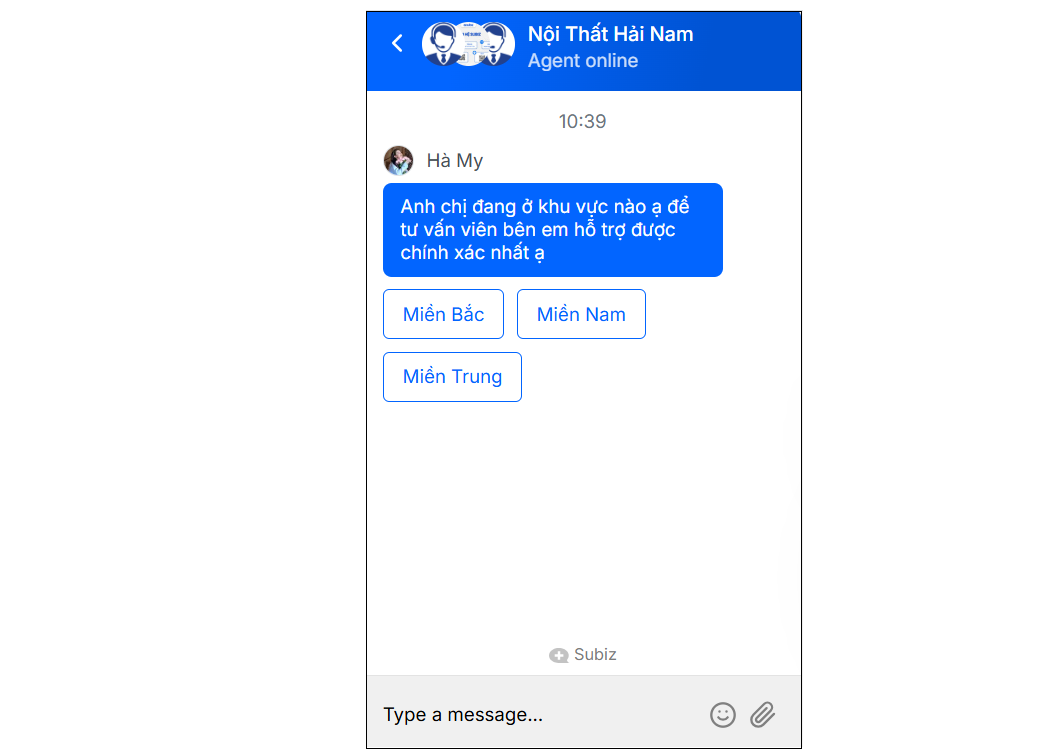
- Vào trang cài đặt Bot, hoặc click mở trang ‘Nhân viên AI’
- Di chuột lên trên góc màn hình bên phải chọn Tạo Bot. Nhấp chọn ‘Bot chào khách’, chọn Sử dụng.
Hành động 1: Hỏi khách ở khu vực nào?
Để xác định khu vực của khách. Bạn hãy tạo tin nhắn Bot khéo léo hỏi thăm khu vực của khách, hiện sẵn các gợi ý khu vực mời khách chọn nhanh. Cụ thể:
- Click chuột vào hành động đầu tiên, nhập tin nhắn hỏi khu vực của khách.
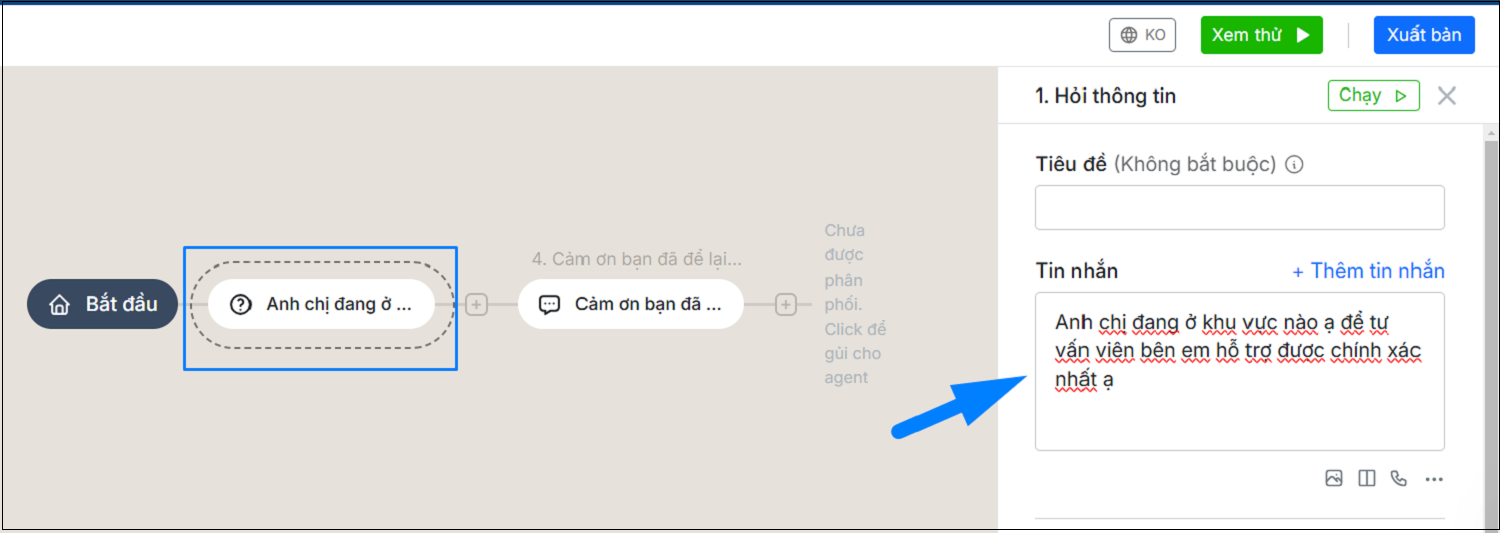
- Chọn Thêm gợi ý và điền các khu vực. Ví dụ: Miền Bắc, Miền Trung, Miền Nam.
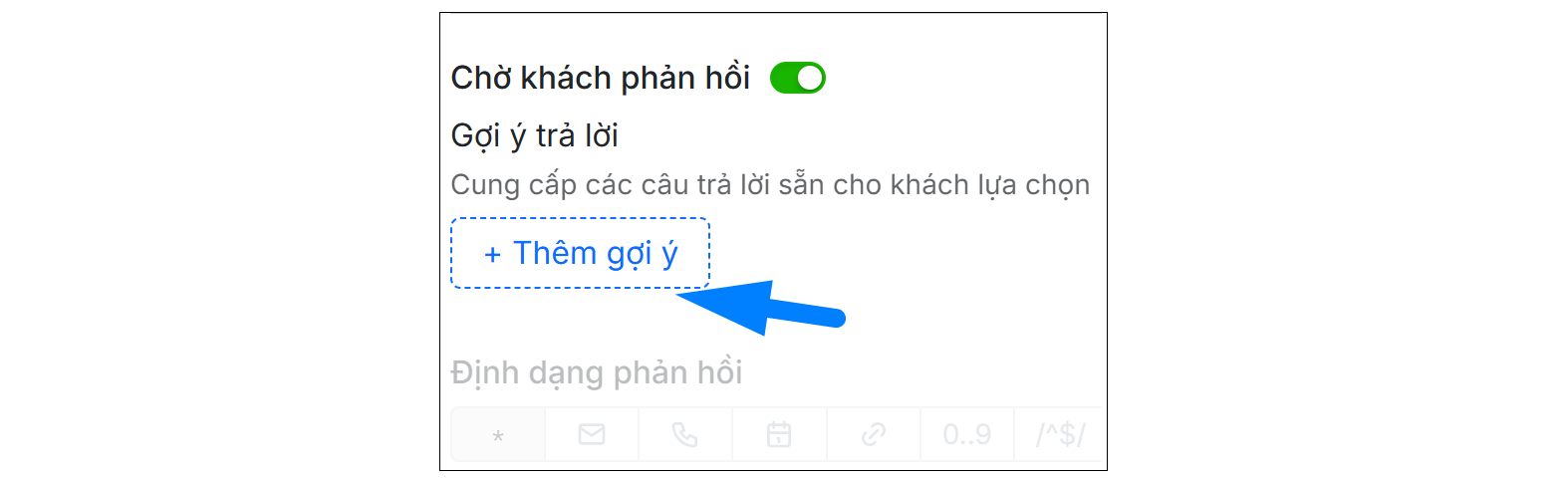
- Mỗi lần nhấp vào Thêm gợi ý Subiz sẽ hiển thị một ô thông tin để bạn điền khu vực bạn muốn phân loại. Bạn cũng có thể quan sát trong sơ đồ kịch bản.
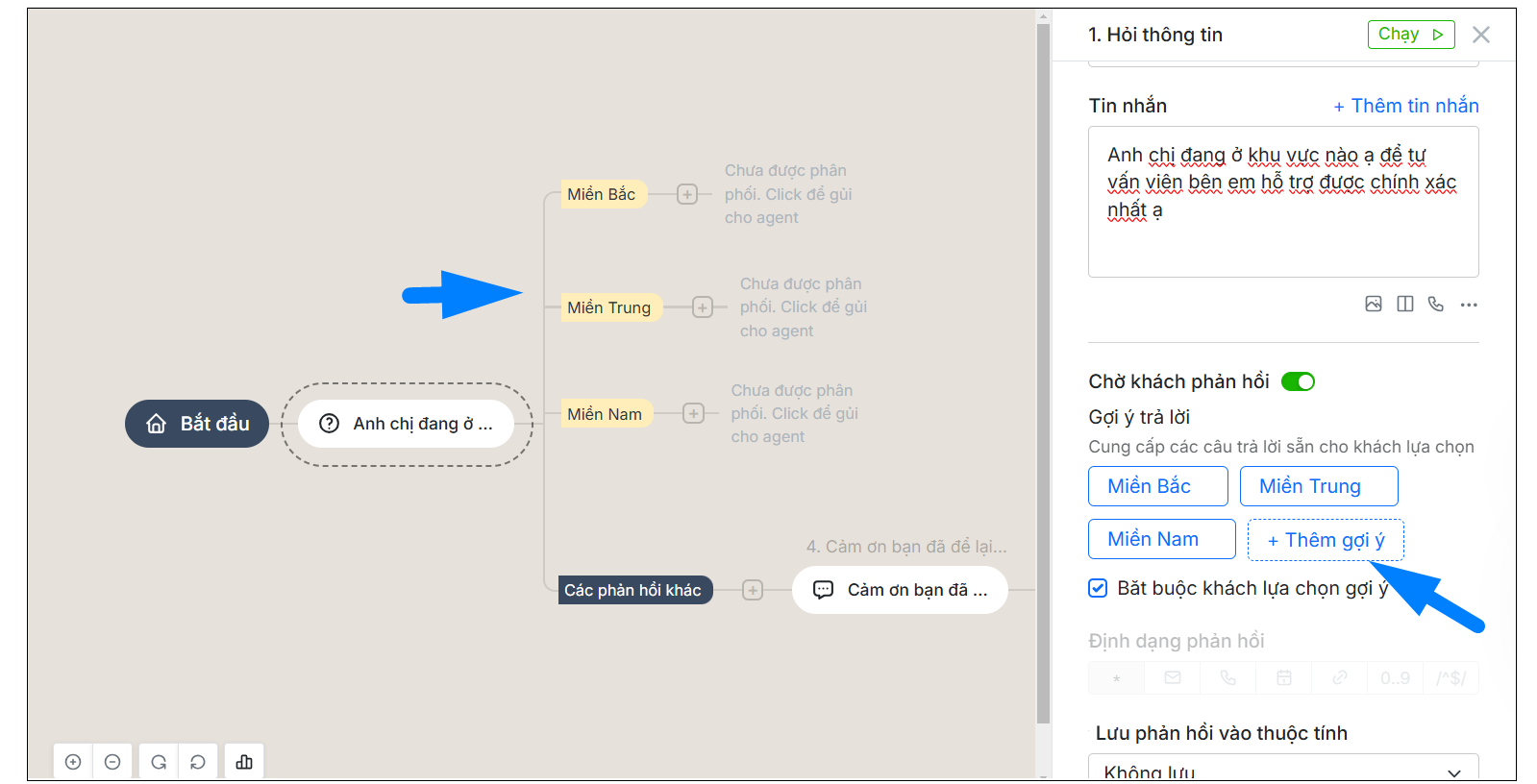
- Để xóa bớt, nhấp chuột vào ô muốn xóa, đợi hiển thị biểu tượng thùng rác, kích chuột vào đó để xóa.

Gợi ý: Luôn tích chọn Bắt buộc khách lựa chọn gợi ý để đảm bảo phân loại được khách hàng và phân chia chat tới đúng Agent phụ trách.
Hành động 2: Phân phối tới Agent phụ trách.
Ngay khi khách chọn khu vực, Bot sẽ phân phối chat cho nhân sự phụ trách. Trong kịch bản Bot, thêm các gợi ý về khu vực, sơ đồ kịch bản ở mỗi khu vực hiển thị “chưa phân phối”. Để phân phối bạn nhấp chuột vào dòng chữ đó để tạo hành động Gửi cho Agent cụ thể.
Cách thực hiện:
- Nhấp chuột vào luồng phân phối bạn muốn. Ví dụ: Miền Bắc phân tới Hà My. Bạn nhấp chọn Phân phối tới Agent cụ thể.
- Nhấp chuột vào dấu (+) và lựa chọn Agent là Hà My.
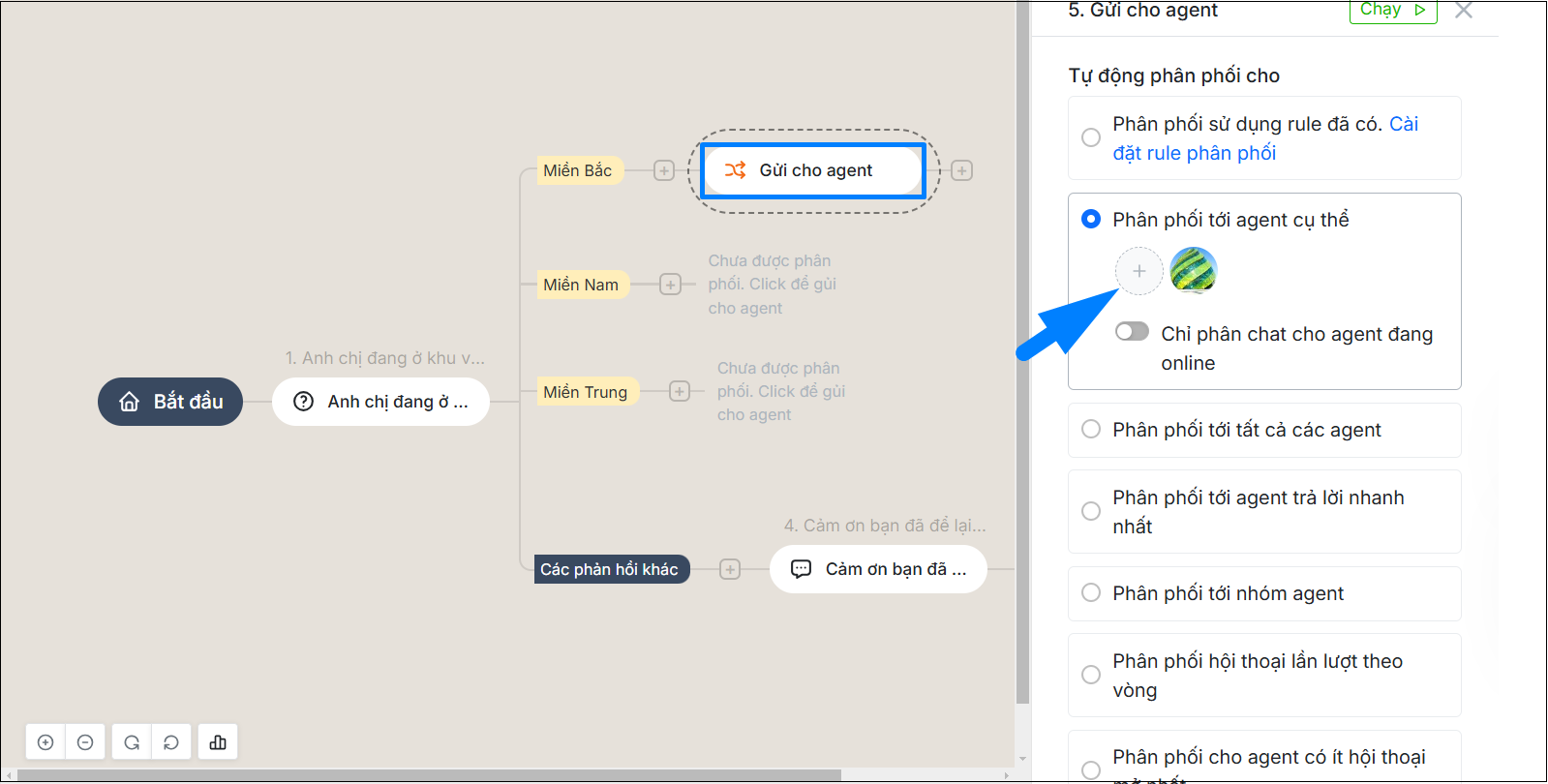
- Nhấp chuột vào dấu (+) sau hành động gửi Agent nếu muốn thêm hành động sau đó và lựa chọn hành động bạn mong muốn.
- Sửa tên và ảnh bot hiển thị khi nhắn tin với khách bằng. Subiz khuyên bạn nên dùng tên Doanh nghiệp hoặc tư vấn viên để thêm phần chuyên nghiệp.
- Mô tả công việc giúp phân loại với Bot khác.
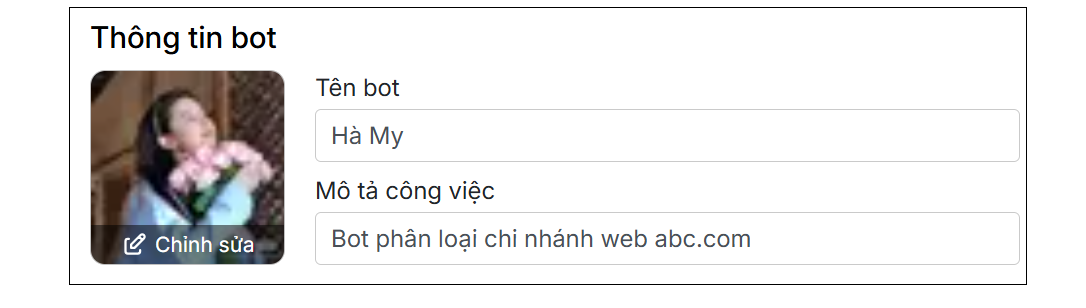
- Chọn điều kiện Bot chạy khi nào? Tích chọn Khách gửi tin nhắn hay khách xem Website tùy vào mục đích sử dụng của bạn.
Ngoài ra, bạn có thể cài đặt thêm các điều kiện các về thời gian, nhóm khách hàng, ngôn ngữ.
Sau khi đã hoàn thành kịch bản bot và điều kiện chạy bot. Bạn di chuột lên góc trên bên phải màn hình chọn:
- Chạy thử: Xem bot chạy như thế nào, nội dung thời gian có như mong muốn không, nếu không thì điều chỉnh lại.
- Lưu: Lưu lại kịch bản
- Xuất bản: Kích hoạt bot chạy.
__________________________________________________________________
Mẫu Bot phân phối khách theo phòng ban
Ngoài phân chia theo vùng miền, vị trí địa lý, bạn có thể phân chia theo phòng ban làm việc, phân loại sản phẩm để khách hàng lựa chọn và phân phối tới đúng Agent phụ trách.
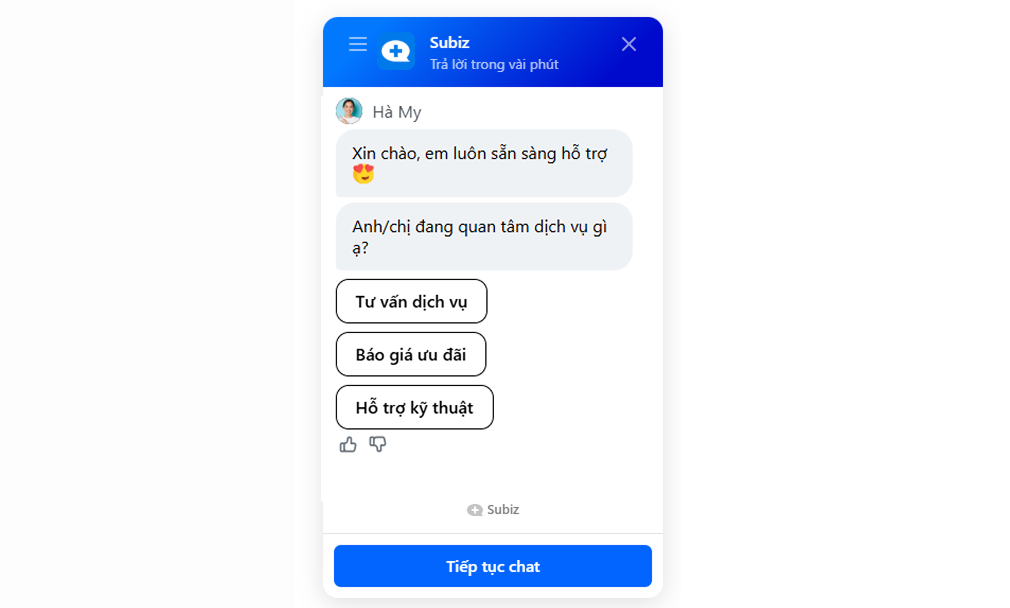 Hướng dẫn tạo Bot Phân phối khách cho phòng ban phụ trách
- Vào trang cài đặt Bot, hoặc click mở trang ‘Nhân viên AI’
- Di chuột lên trên góc màn hình bên phải chọn Tạo Bot. Nhấp chọn ‘Bot chào khách’, chọn Sử dụng.
Hành động 1: Hỏi nhu cầu của khách
Để xác định phòng ban hỗ trợ khách. Bạn hãy tạo tin nhắn Bot khéo léo hỏi thăm nhu cầu của khách, hiện sẵn các gợi ý mời khách chọn nhanh. Cụ thể:
- Click chuột vào hành động đầu tiên, nhập tin nhắn hỏi nhu cầu của khách.
- Bật ON chờ khách phản hồi hoặc chọn gợi ý mới chia chat cho agent
- Chọn Thêm gợi ý và điền các phòng ban. Ví dụ: Tư vấn, báo giá, kĩ thuật, khiếu nại,...
Mỗi lần nhấp vào Thêm gợi ý Subiz sẽ hiển thị một ô thông tin để bạn điền khu vực bạn muốn phân loại. Bạn cũng có thể quan sát trong sơ đồ kịch bản bên dưới
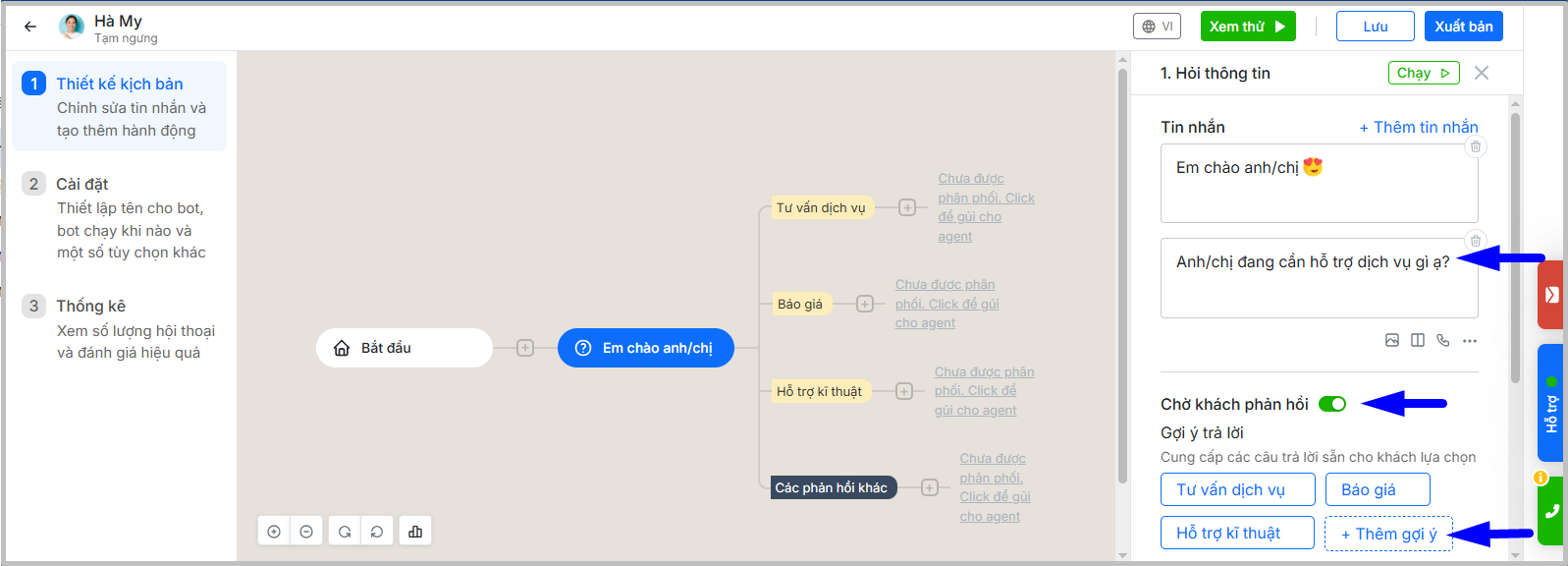
- Để xóa bớt, nhấp chuột vào ô muốn xóa, đợi hiển thị biểu tượng thùng rác, kích chuột vào đó để xóa.
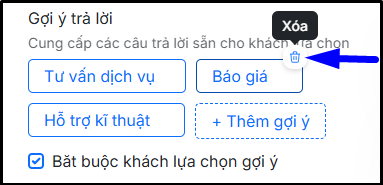
Gợi ý: Luôn tích chọn Bắt buộc khách lựa chọn gợi ý để đảm bảo phân loại được khách hàng và phân chia chat tới đúng Agent phụ trách.
Hành động 2: Phân phối tới Agent phụ trách.
Ngay khi khách chọn nhu cầu, Bot sẽ phân phối chat cho nhân sự phụ trách. Trong kịch bản Bot, thêm các gợi ý về khu vực, sơ đồ kịch bản ở mỗi khu vực hiển thị “chưa phân phối”. Để phân phối bạn nhấp chuột vào dòng chữ đó để tạo hành động Gửi cho Agent cụ thể.
Cách thực hiện:
- Nhấp chuột vào luồng phân phối bạn muốn.
Ví dụ: Khách cần báo giá sẽ giao cho sale Hà My. Bạn sẽ chọn dấu (+) và lựa chọn phân phối agent cụ thể Hà My.
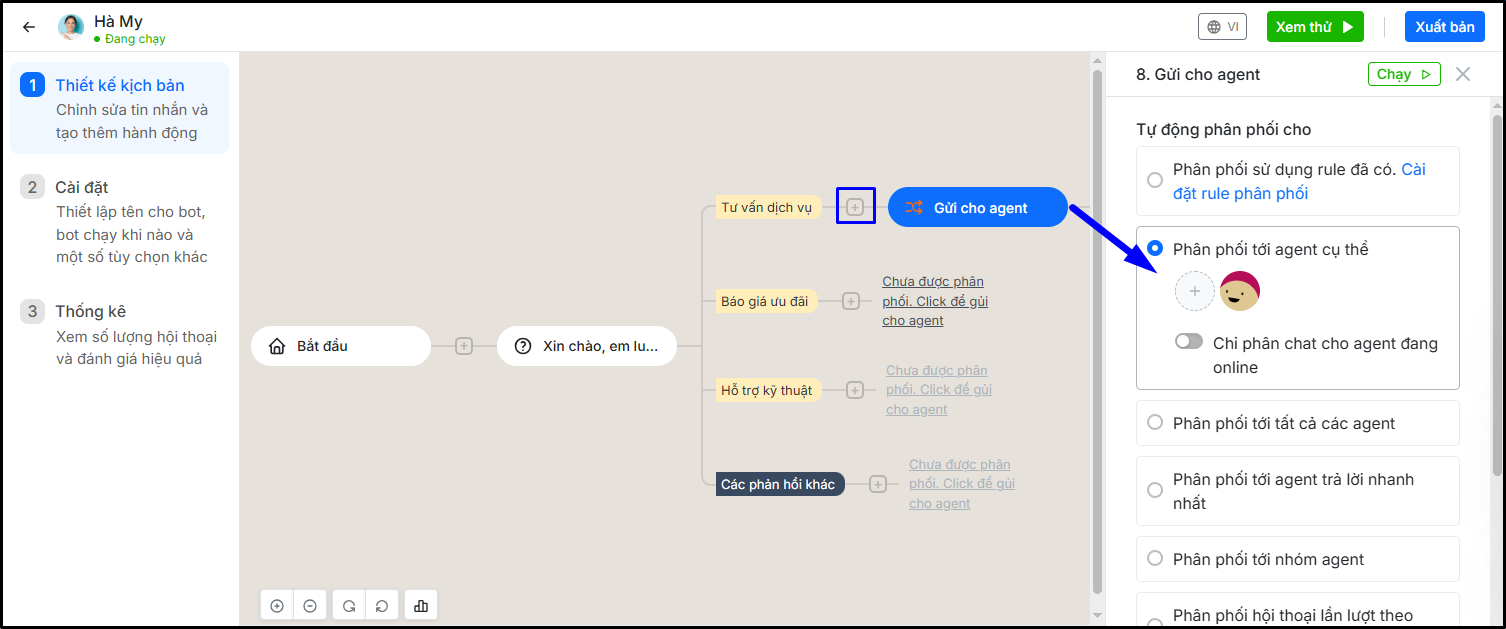
- Nhấp chuột vào dấu (+) sau hành động gửi Agent nếu muốn thêm hành động sau đó và lựa chọn hành động bạn mong muốn.
- Sửa tên và ảnh bot hiển thị khi nhắn tin với khách bằng. Subiz khuyên bạn nên dùng tên Doanh nghiệp hoặc tư vấn viên để thêm phần chuyên nghiệp.
- Mô tả công việc giúp phân loại với Bot khác.
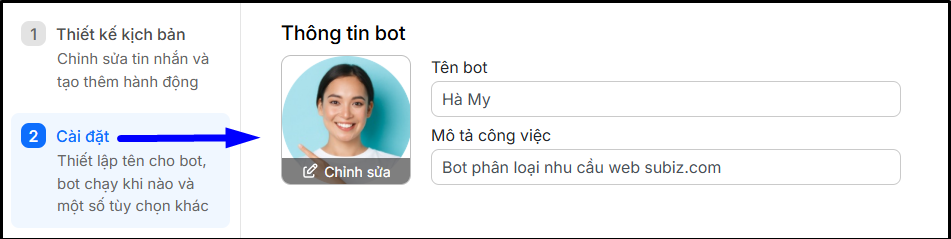
- Chọn điều kiện Bot chạy khi nào? Tích chọn Khách gửi tin nhắn hay khách xem Website tùy vào mục đích sử dụng của bạn.
Ngoài ra, bạn có thể cài đặt thêm các điều kiện các về thời gian, nhóm khách hàng, ngôn ngữ.
Sau khi đã hoàn thành kịch bản bot và điều kiện chạy bot. Bạn di chuột lên góc trên bên phải màn hình chọn:
- Chạy thử: Xem bot chạy như thế nào, nội dung thời gian có như mong muốn không, nếu không thì điều chỉnh lại.
- Lưu: Lưu lại kịch bản
- Xuất bản: Kích hoạt bot chạy.
__________________________________________________________________